インタビュー動画を撮って、動画を作成するときに、必要な情報をまとめるために文字起こしをしたいと思った時はないでしょうか。
私が、インタビュー動画を作成したときに行った文字起こしして、情報を整理するための方法を紹介します。
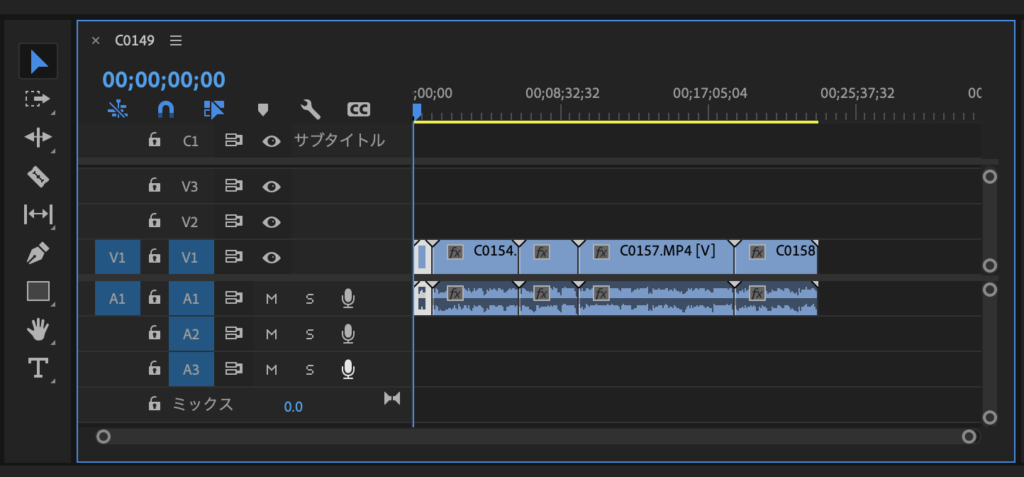
1 インタビューした内容をシーケンス上に並べる
インタビューを行った動画を、シーケンス上に全て並べます。
2 文字起こしを行う
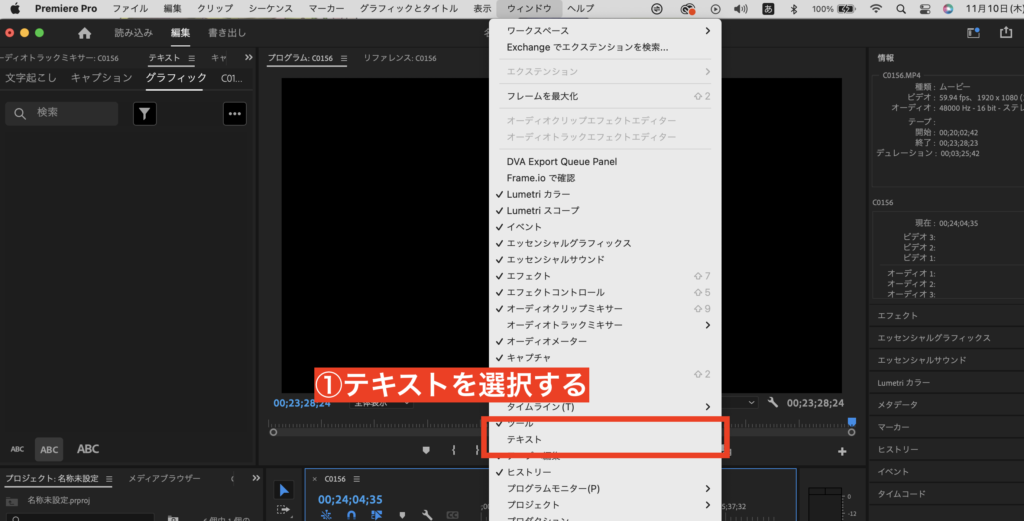
上部にあるWindowから、”テキスト”を選択する。
テキストから”文字起こし”を選択し、シーケンスから文字起こしをクリックします。
クリックすると、言語が出てくるので、文字起こししたい言語を選択します。だいたい日本語になると思いますが。。。
文字起こし開始を押すと、自動文字起こしをしてくれるので、完了するまで待ちます。

3 書き出したいファイルを選択する
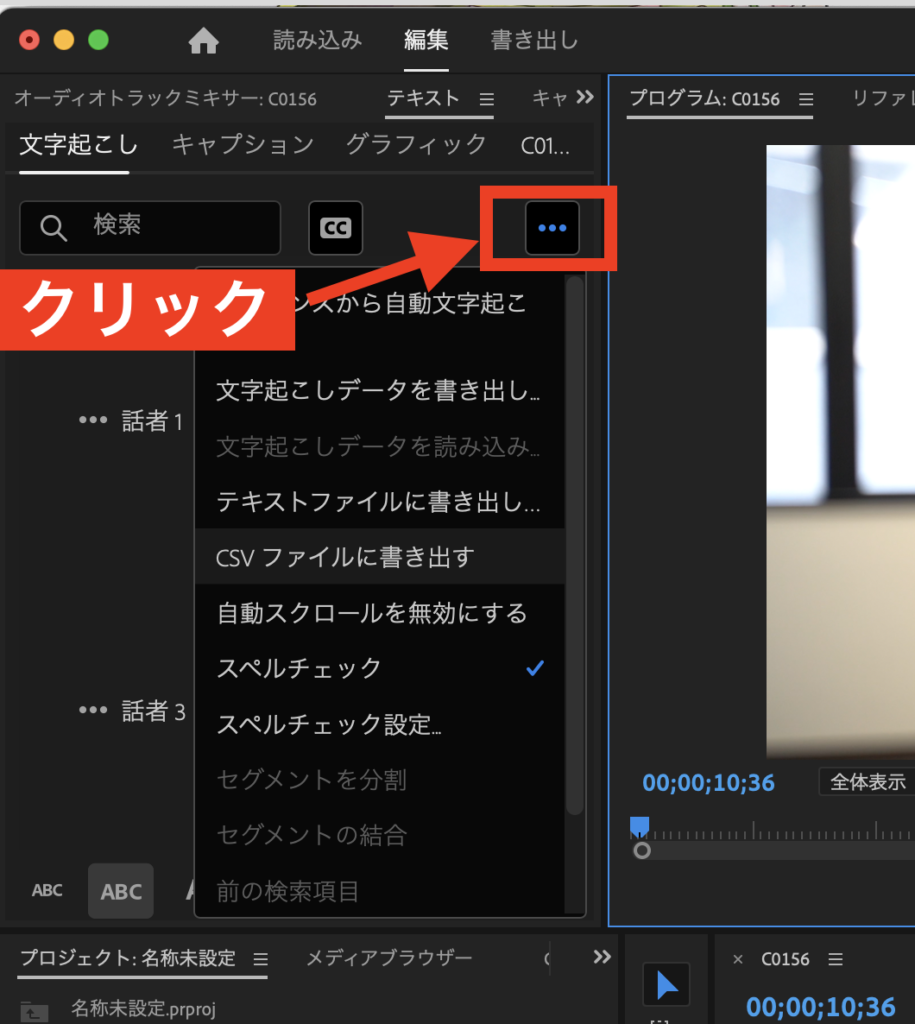
3点リーダーをクリックして、その中から書き出したいファイルを選択します。
ワードなどで書き出したい場合は「テキストファイルに書き出し」、Excelなどで書き出したい場合は「CSVファイルに書き出す」を選択します。
今回は、個人的にお勧めなCSVファイルに書き出します。
4 Google スプレッドシートでファイルを開く
Excelでも問題ありませんが、Googleスプレッドシートを使ってファイルを開きます。
Googleスプレッドシートは、無料で使えかつ簡単に共有することができます。
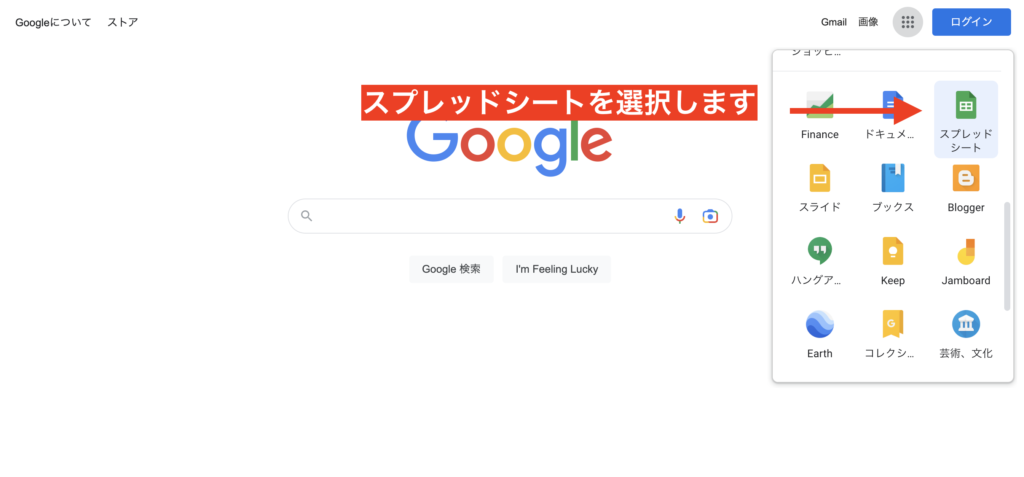
Googleの検索画面の9つ点があるところをクリックして、その中から緑色のスプレッドシートを選択します。
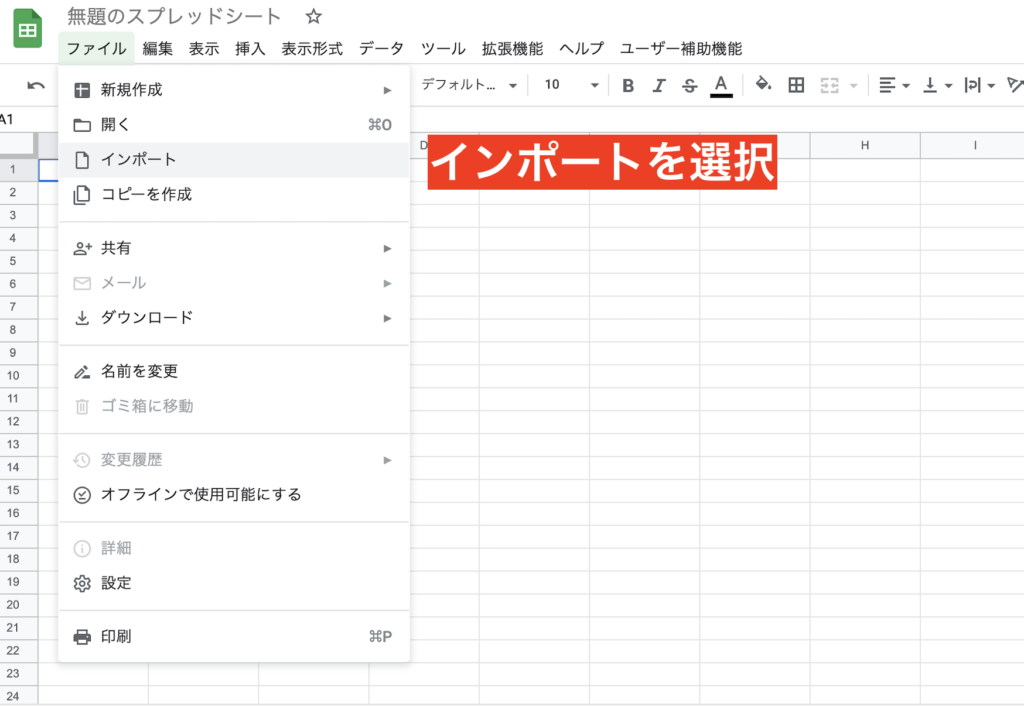
スプレッドシートを新規で開き、ファイル→インポートの順番で選択します。
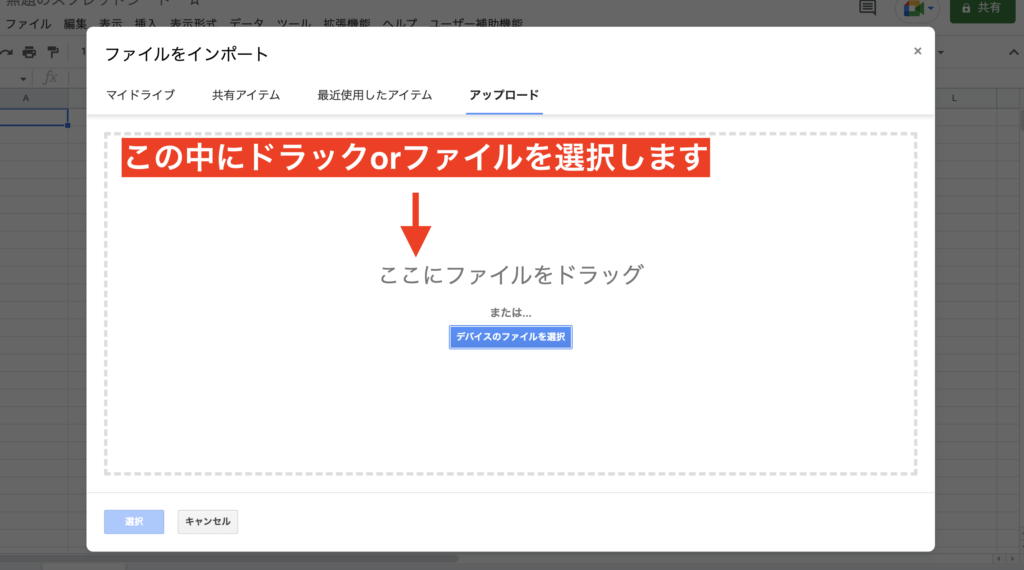
インポートの画面のアップロードをクリックし、その中に先ほどダウンロードしたCSVファイルをドラックして入れるか、ファイルを選択します。
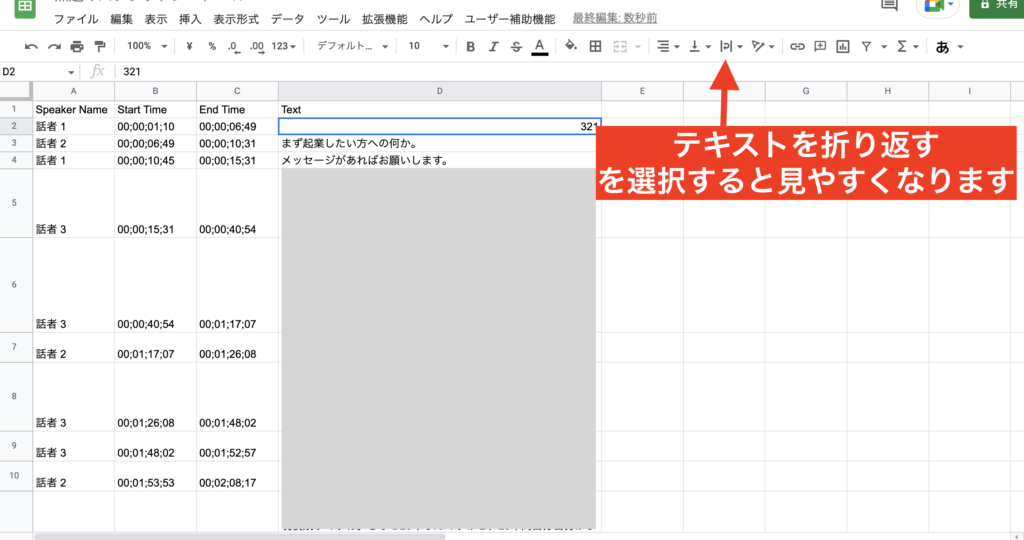
インポートすると、認識した人物、話し始めた時間、話し終えた時間、テキストが表示されます。
テキストは長くなる場合は、下図のテキストを折り返すを選択すると見やすくなります。
5 まとめ

インタビュー動画編集の時に、全ての動画を確認するのはとても時間がかかり非効率です。
文字起こしをして、内容を簡単に確認してから編集するようにしましょう。
スプレッドシートに書き出すと、人物・時間によって話す内容が分けられているので、フィルターを使って内容を素早く把握することが可能です!また、時間が出ているので、編集するときにカットなど操作が簡単になります!
コメント