カメラのゆらゆらした動きや、物がぶるぶる震えるような表現を作りたいとき、便利なのがWiggle関数です。
今回は、このWiggle関数の使い方を解説します。
今回はWiggleを、横or縦だけにかける2つの方法を紹介します。
Wiggle関数とは?
下の動画は、青の背景とオレンジ色のボールに、Wiggleが使用されております。
位置や不透明などの数値を、連続的に変化させることができます。
エクスプレッションの箇所には、下記のように記載をします。
Wiggle(変化するスピード,振れ幅)
上の動画の背景長方形の場合は位置に Wiggle(5,15) となっています。このオブジェクトは1秒間に5回、最大15ピクセルの範囲でランダムに動きます。
Wiggleをかける場合は、縦( Y軸 )と横( X軸 )どちらにもかかってしまいます。
次に、片方だけにかける方法を2つ紹介します。
Wiggleを横or縦だけにかける2つの方法
【方法1】「次元に分割」してY軸とX軸に分ける方法
位置の上で右クリックをすると、次元に分割と出るので、次元に分割を選択します。
位置の上で右クリックをすると、「次元に分割」と出るので、次元に分割を選択します。

次元に分割を選択すると、位置がY(縦方向)とX(横方向)で分割されます。
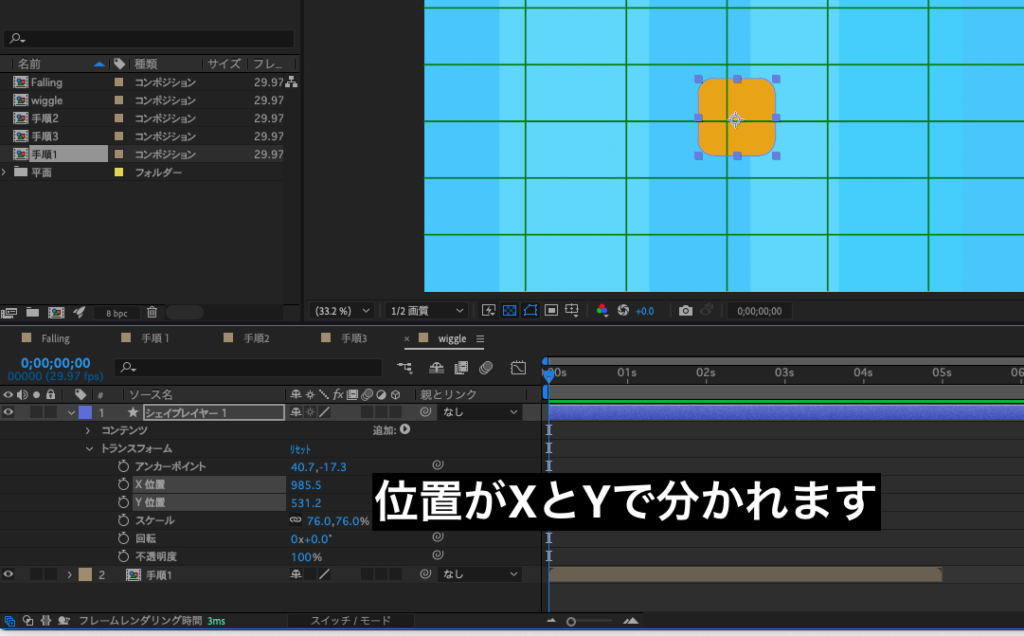
その後、横方向のみ動かしたい場合はX位置、縦方向のみ動かしたい場合はY位置のストップウォッチの上で、「Option+クリック」をします。
この作業をすることで、エクスプレッションが出てきますのでwiggle(10,50)など好きな値を打ち込むことができます。
今回は横だけに、wiggleをかけました。

このコマンドの場合は横だけぶれるような、動画を作ることができます。
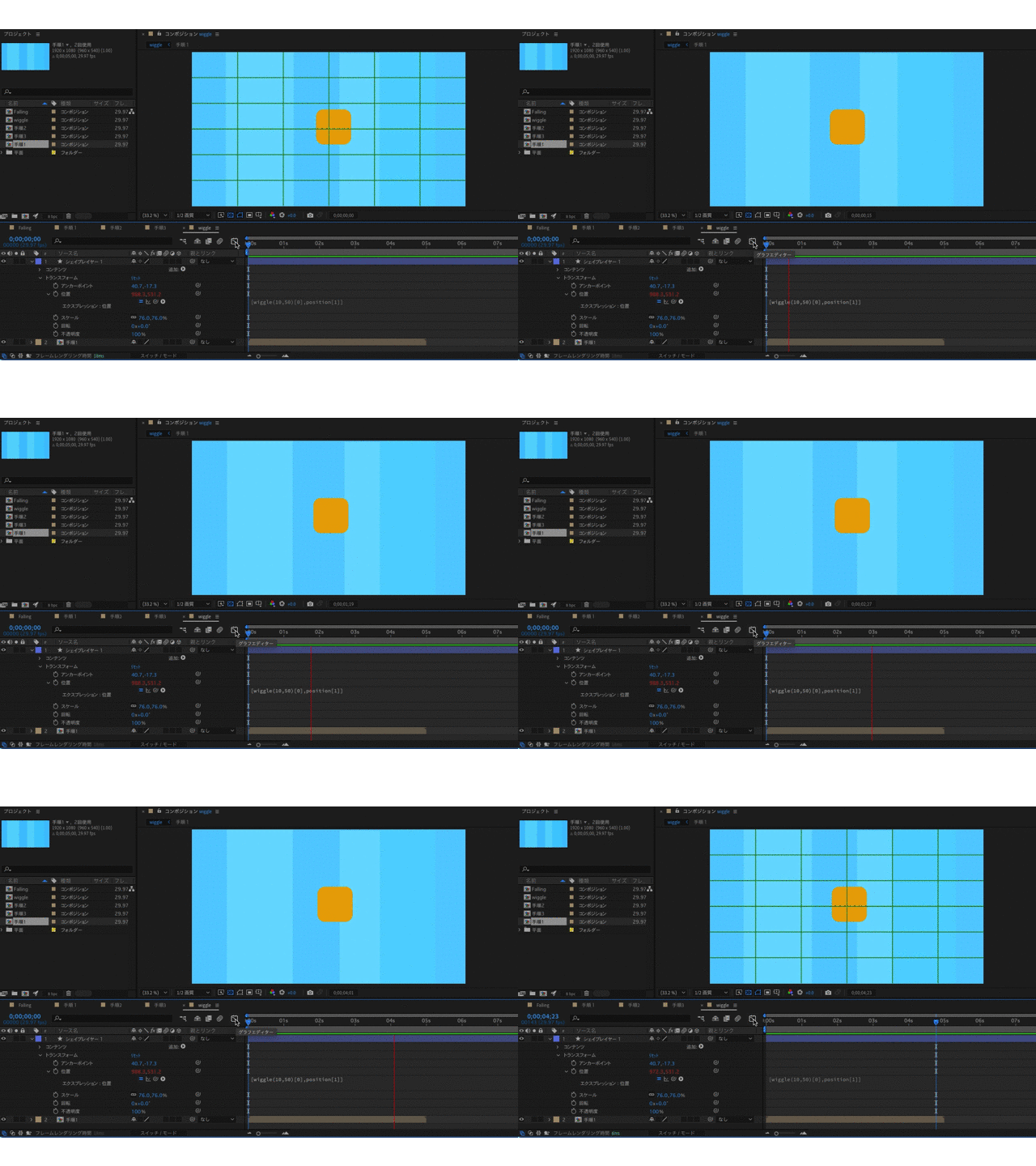
縦方向だけ動かしたい場合は、Y位置に同様に記載をします。

【方法2】エクスプレッションにコマンドを記載する方法
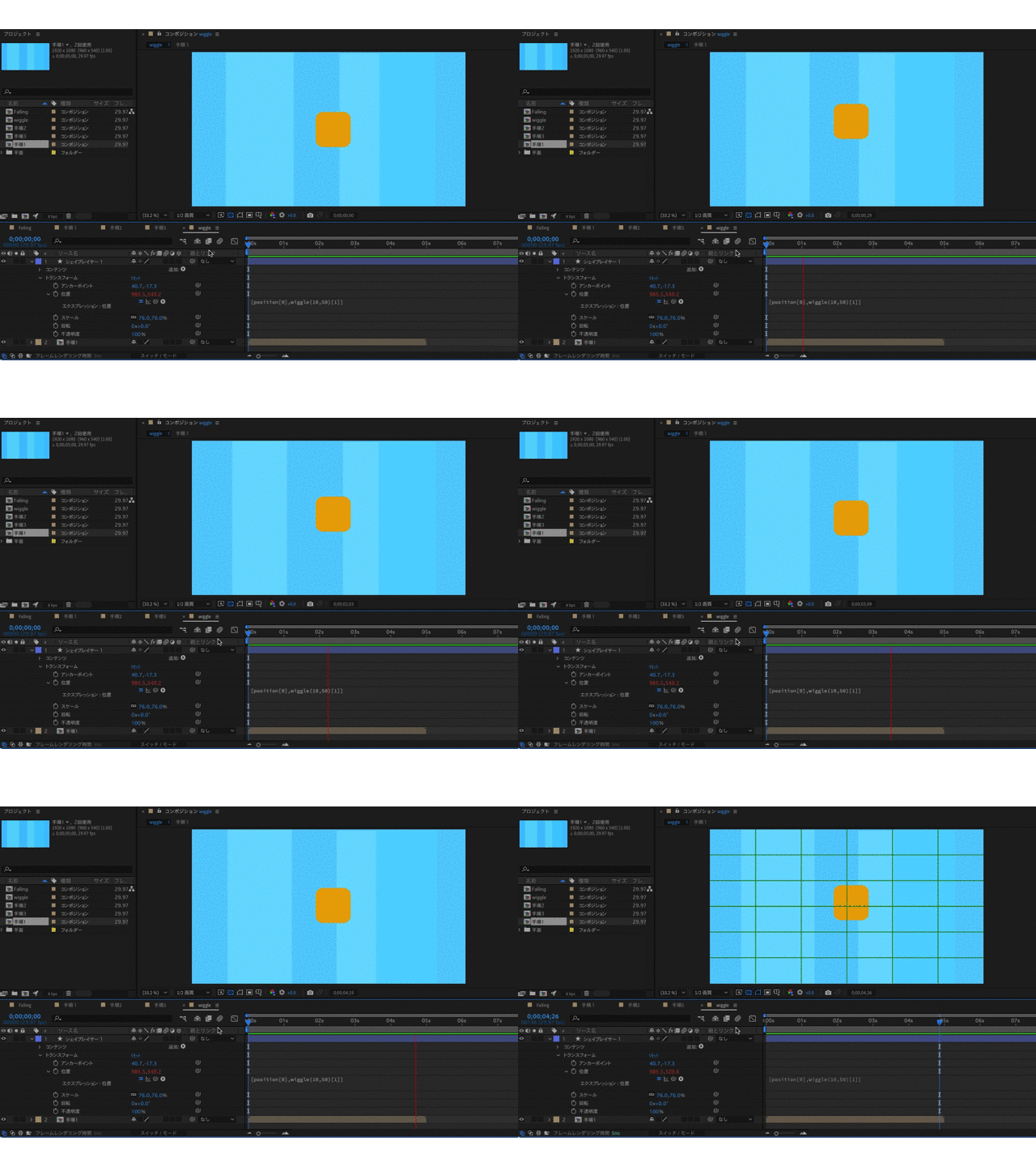
X軸とY軸に分割しないで行う場合は、エクスプレッションにコマンドを打つことで、縦と横を制御することができます。
まず位置のストップウォッチに、「Option+クリック」でエクスプレッションを出します。

エクスプレッションに下記のようにコマンドを書きます。
[wiggle(10,50)[0],position[1]]
このコマンドを打つことで、横だけの動きになります。
wiggle後の()内の数値を、変えることで調整することができます。
[position[0],wiggle(10,50)[1]]
このコマンドを打つことで、縦だけの動きになります。
先ほどと同様にwiggle後の()内の数値を、変えることで調整することができます。
まとめ

個人的には、方法1の分割するやり方が、片方はwiggle、片方は位置の調整など修正が簡単かと思います。
いろいろな値で試してみてください!
コメント