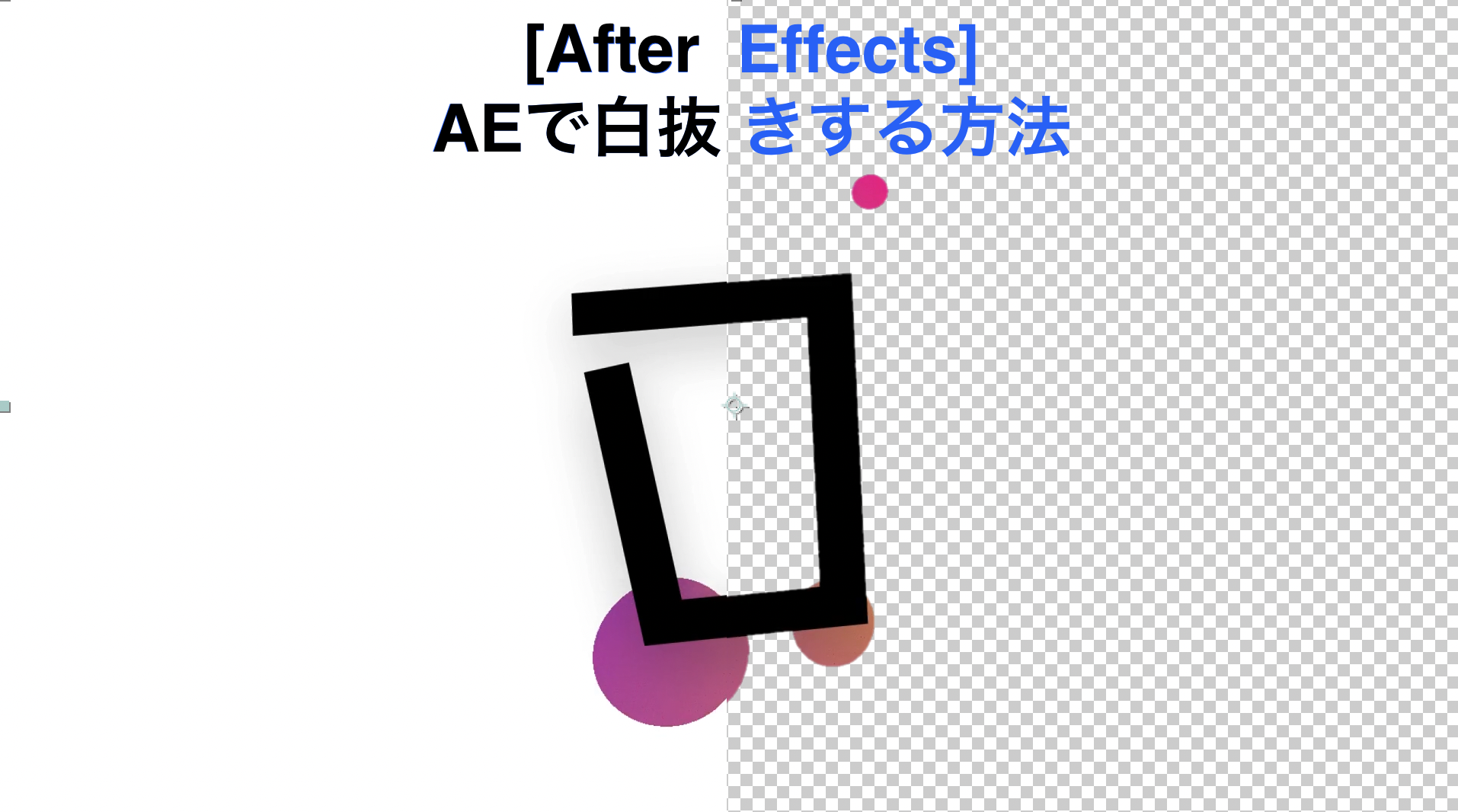
After Effectsで、白い背景の素材を白抜き(透過)させたい時ありませんか?
以前は黒い背景素材の黒抜き方法を紹介いたしました。
ぺん太の動画編集ブログ


[After Effects]AEで黒抜きする2つの方法 | ぺん太の動画編集ブログ
After Effectsで、黒い背景の素材を黒抜き(透過)させたい時ありませんか?僕はクライアントから、「この黒い背景の映像とこの映像を合成して動画を作って欲しい」と言われ…
本記事では、After Effectsで白背景を透過させる方法について説明します。
今回は下記の白背景動画を使用して、説明をしていきます。
目次
白背景を透過させる方法
白背景の素材は下記のステップで透過させます。
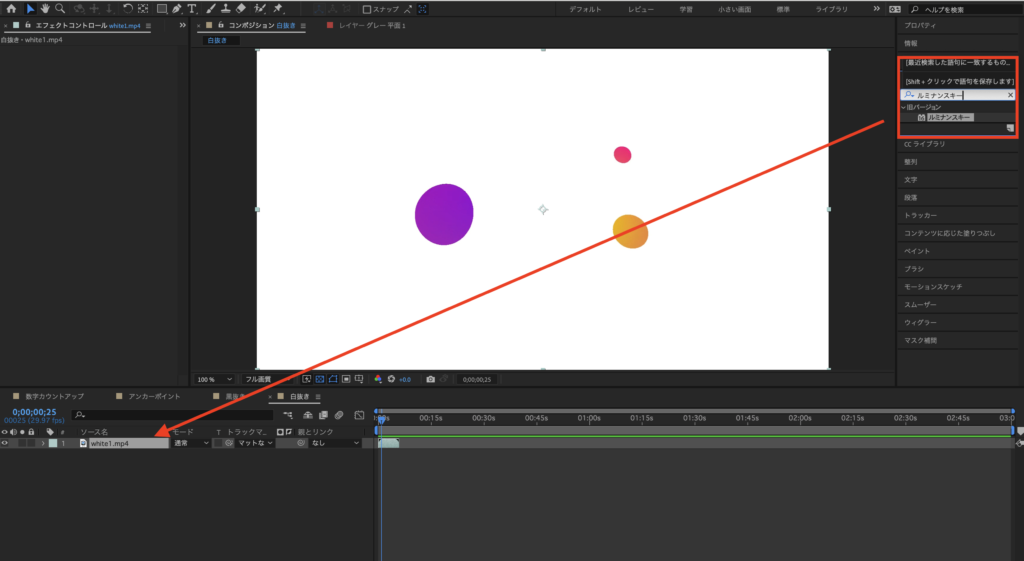
Step1 白抜きしたい動画に「ルミナンスキー」のエフェクトを使用する
エフェクトから「旧バージョン」→「ルミナンスキー」を選択して、黒抜きしたい動画にエフェクトを追加します。
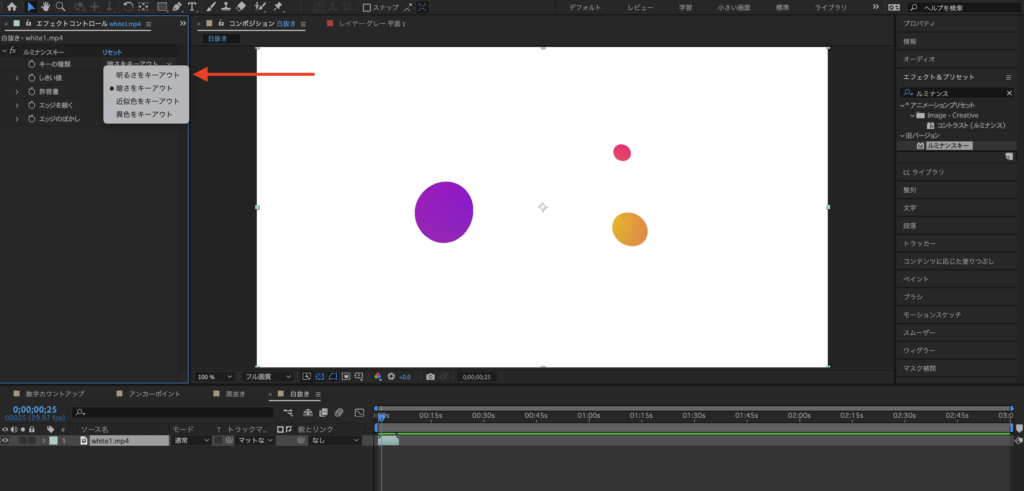
Step2 キーの種類を「明るさをキーアウト」へと変更
デフォルトだと、キーの種類が暗さをキーアウトになっているので、この部分を「明るさをキーアウト」へと変更します。
このボタンを押すと、白い背景が透明になりますが、色がついた部分も透明になってしまいます。
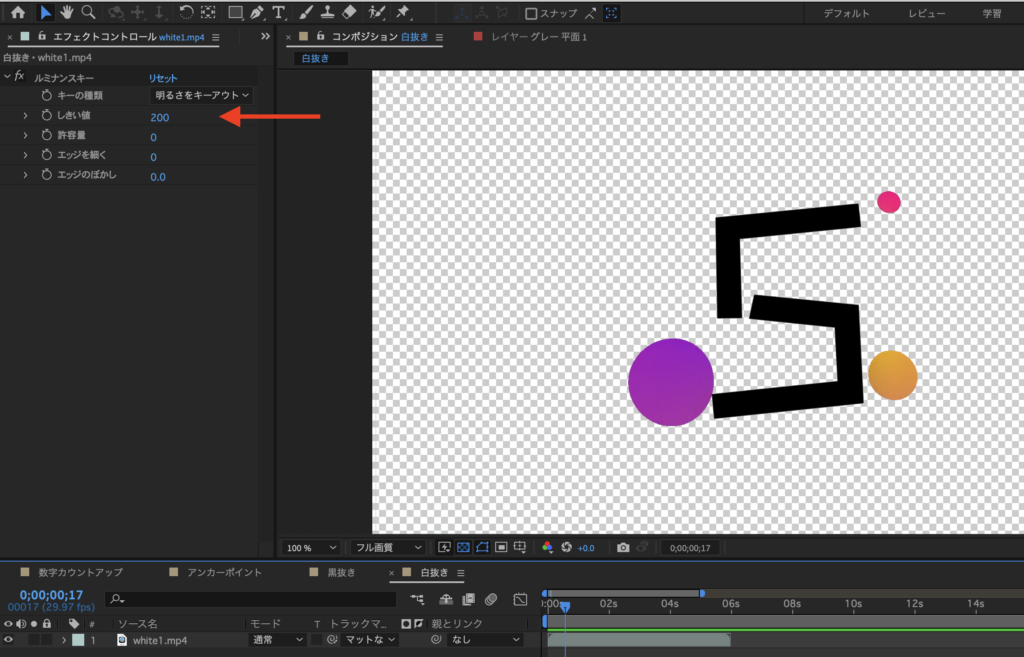
Step3 しきい値を変更する
一度、しきい値を200まで上げます。
この値を上げることで、色がついた部分が表示されるようになります。
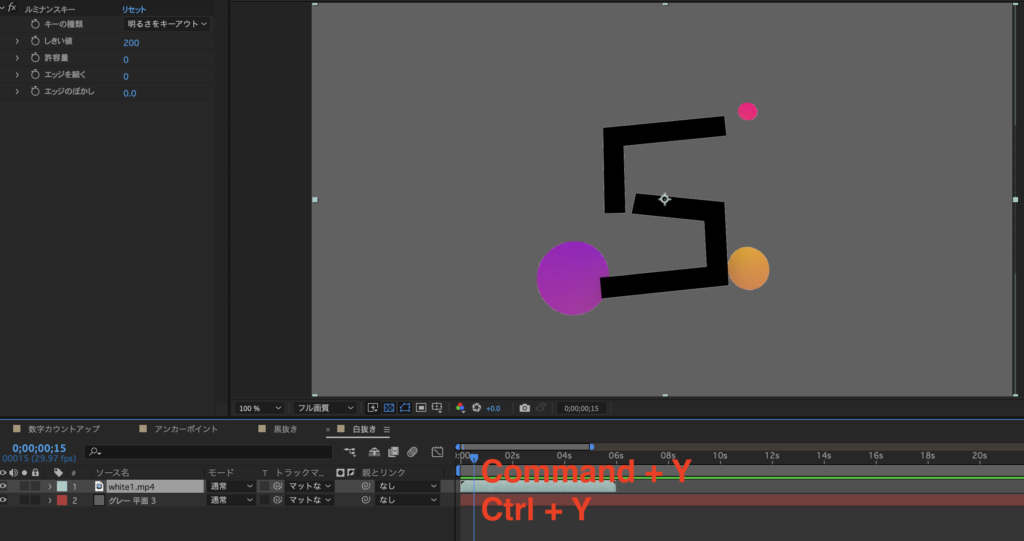
Step4 黒に近い背景を入れて、見え方を確認
黒に近い背景を入れることで、どの程度透過しているかを確認することができます。
今回の場合だと、白い部分がすこし出ていることが確認できました。
背景追加ショートカット
MAC: Command + Y
Windows : Ctrl + Y
STEP5 しきい値やその他の値を調整する
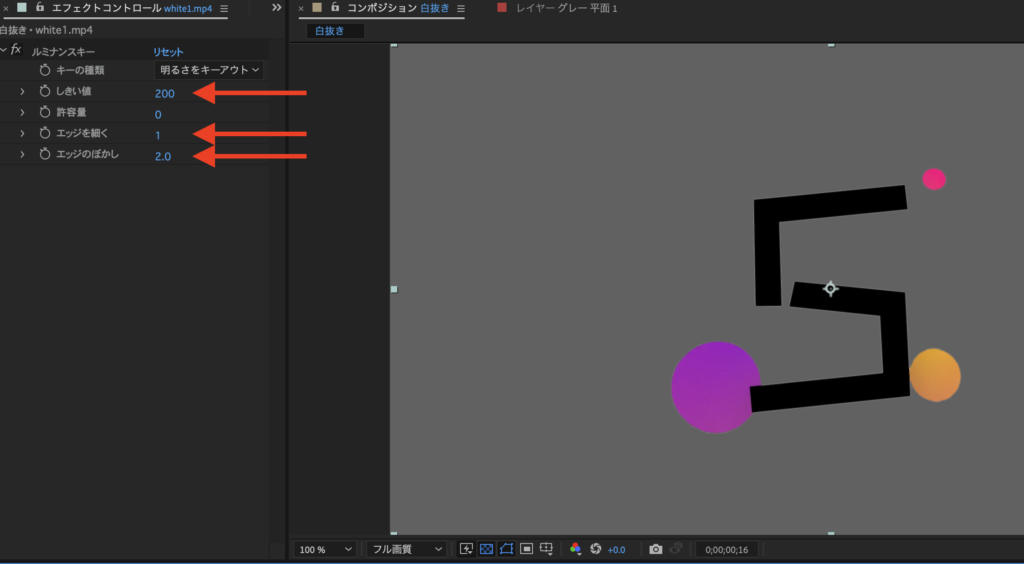
背景がある状態で、どのように見えているかを確認しながら調整をしていきます。
今回の場合では、下記のように変更しております。
しきい値 200 → 180
エッジを細く 0 → 1
エッジのぼかし 0 → 2

この透過させた動画を組み合わせてみた結果がこんな感じです。
元々あった白背景がなくなり、しっかり合成することができています!
まとめ
今回は、白背景を削除する方法を紹介しました。
黒背景と同様に白背景もたくさんの素材があります。
白抜きをすることによって、動画の組み合わせに幅が広がると思いますので、ぜひ試してみてください!
コメント