
作成できる動画
今回完成した動画はこちらになります
手順1 背景の作成
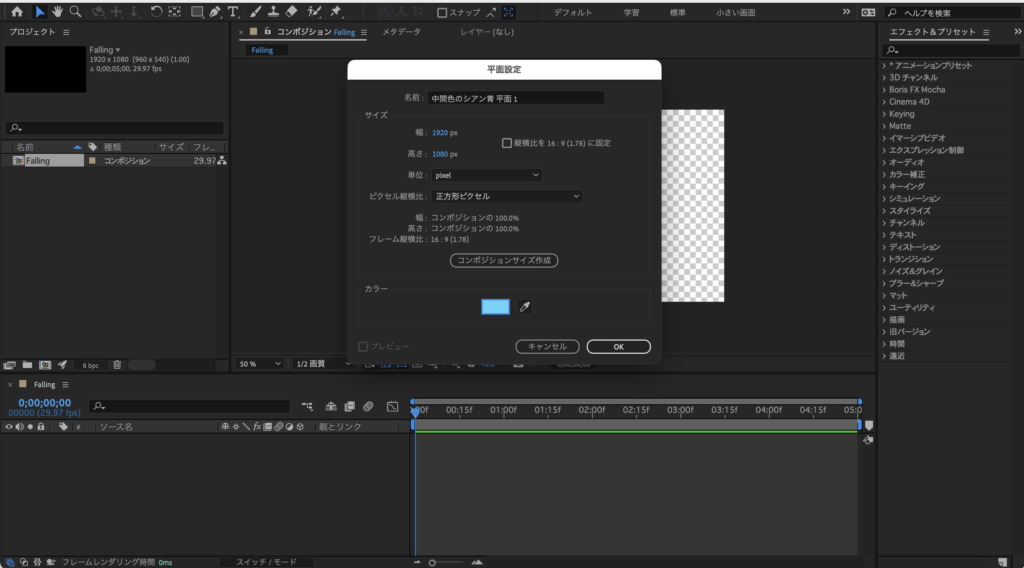
①「command+Y」 で平面設定をします。
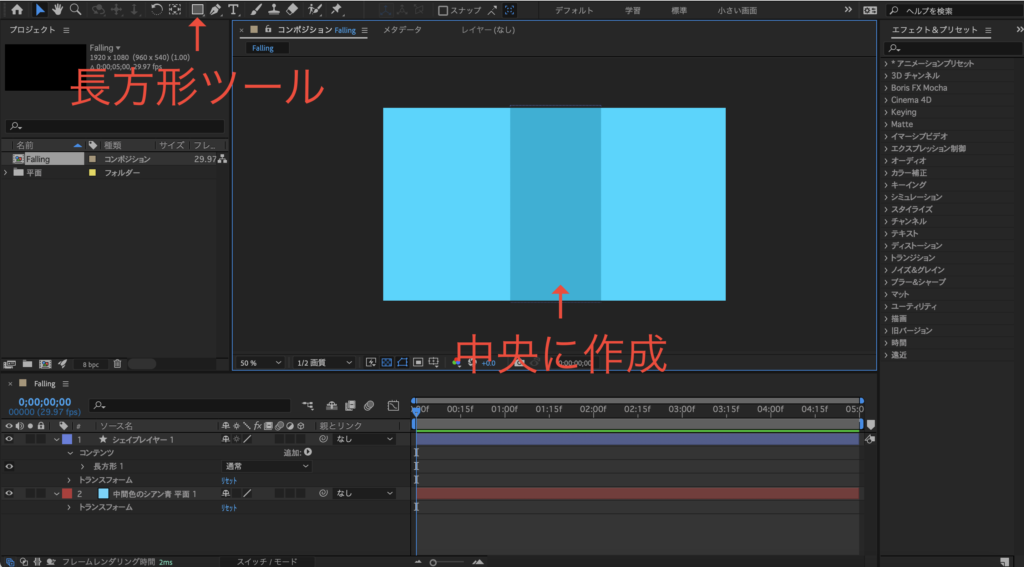
②長方形ツールで中央に長方形を作成します。
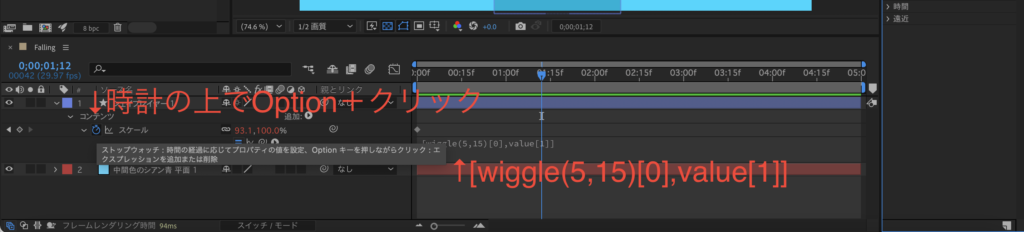
③スケールの時計マークに「option+クリック」でエクスプレッションを追加し、[wiggle(5,15)[0],value[1]]と入力する。
wiggleはパラメーターを連続して変動させたい時、ゆらゆらさせたい時に使うエクスプレッションになります。
wiggle(動く速さ , 変化量)になりますので、動きを強くしたい場合は5,15の部分を変更してみてください。
今回は、横方向x軸のみ動かしましたが、縦方向y軸のみ動かす場合は[value(1),wiggle(5,15)[0]]とコマンド入力してください。
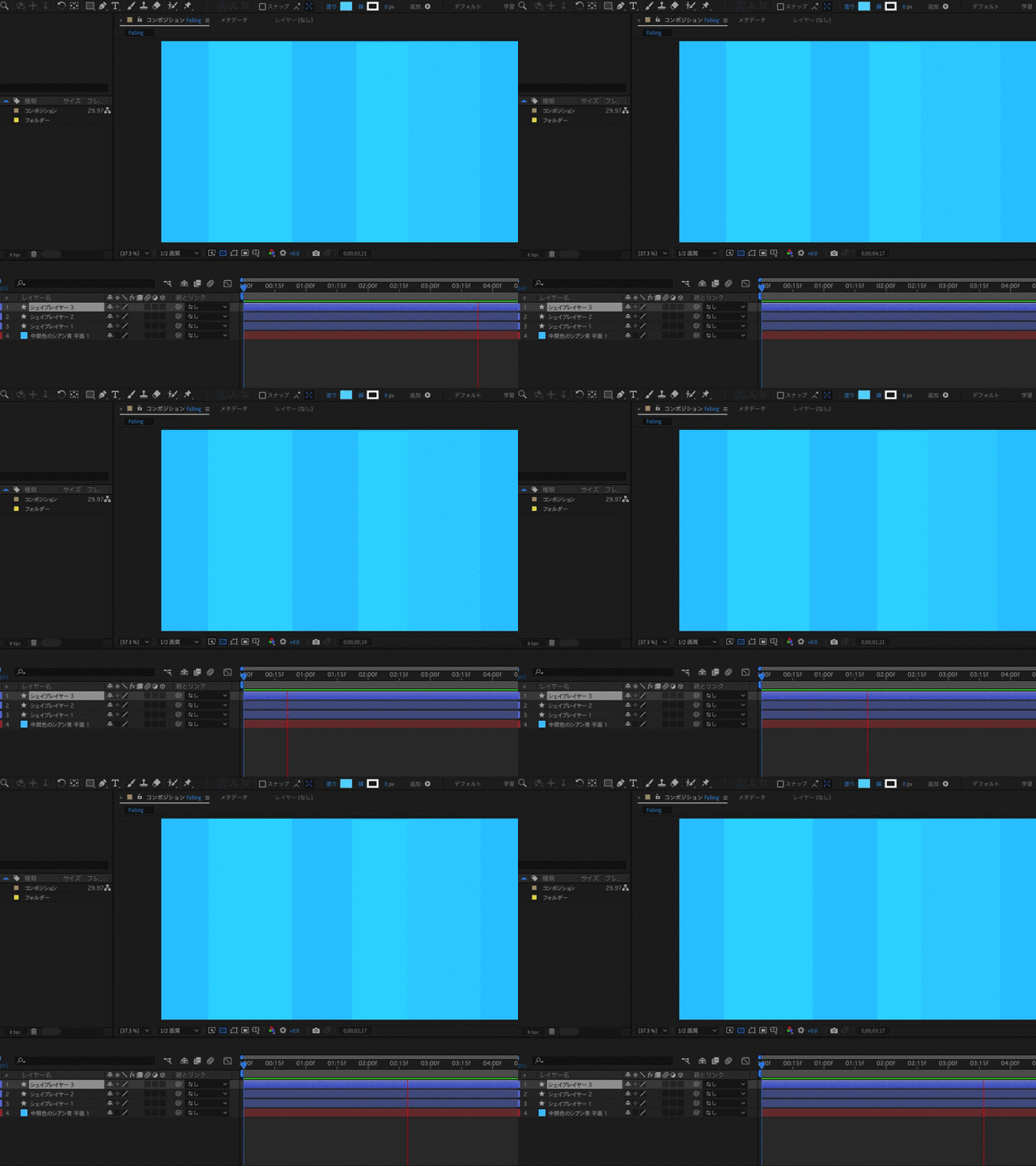
④作成した長方形をコピー&ペースト (Command+C → Command±V)して、模様と色を調整する。
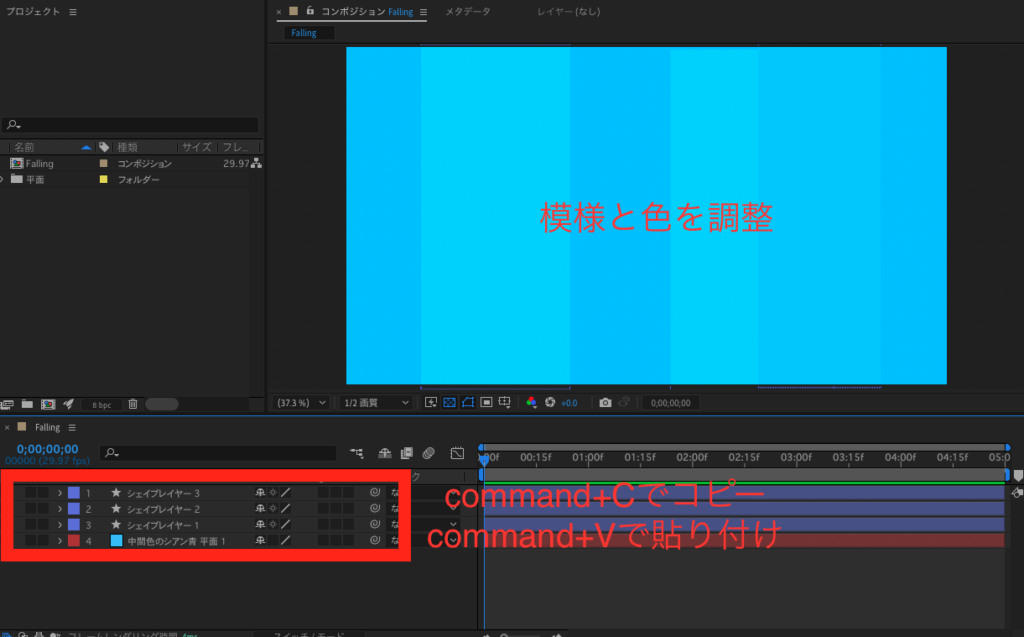
⑤ここまでの動画がこちらになります。
手順2 ふわふわするオブジェクトの作成
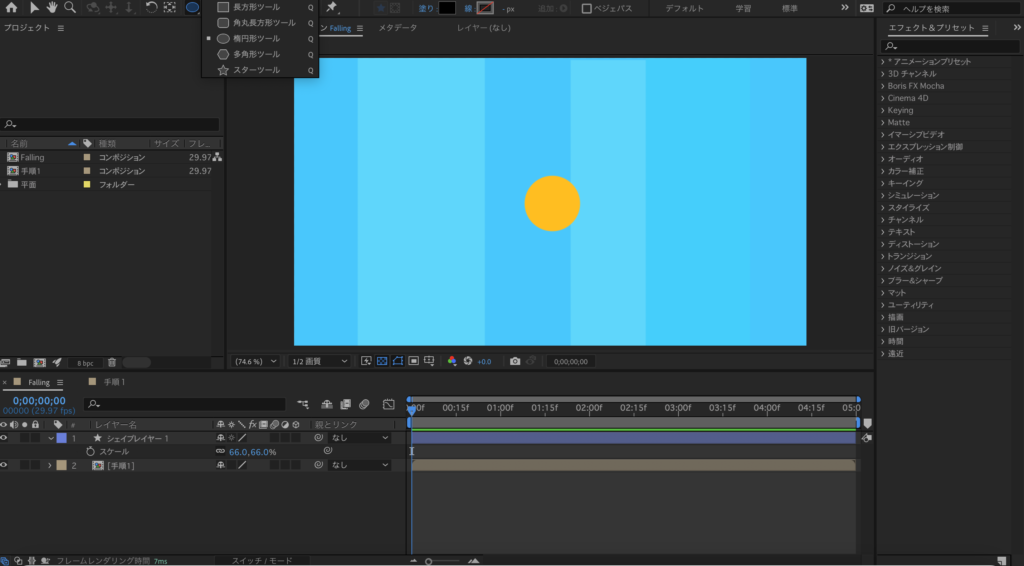
①好きなオブジェクトを中央に置きます。
今回は楕円形ツールで円を置きました。
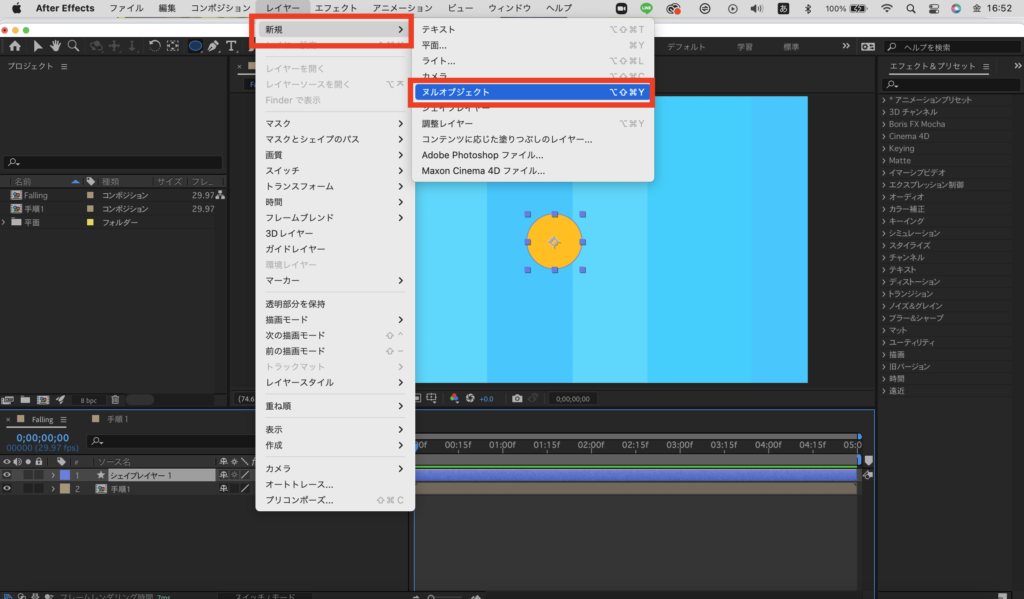
②null レイヤーを作成します。レイヤー→新規→ヌルオブジェクトで作成するか「Command+Option+Shift+Y」のショートカットコマンドで作成します。
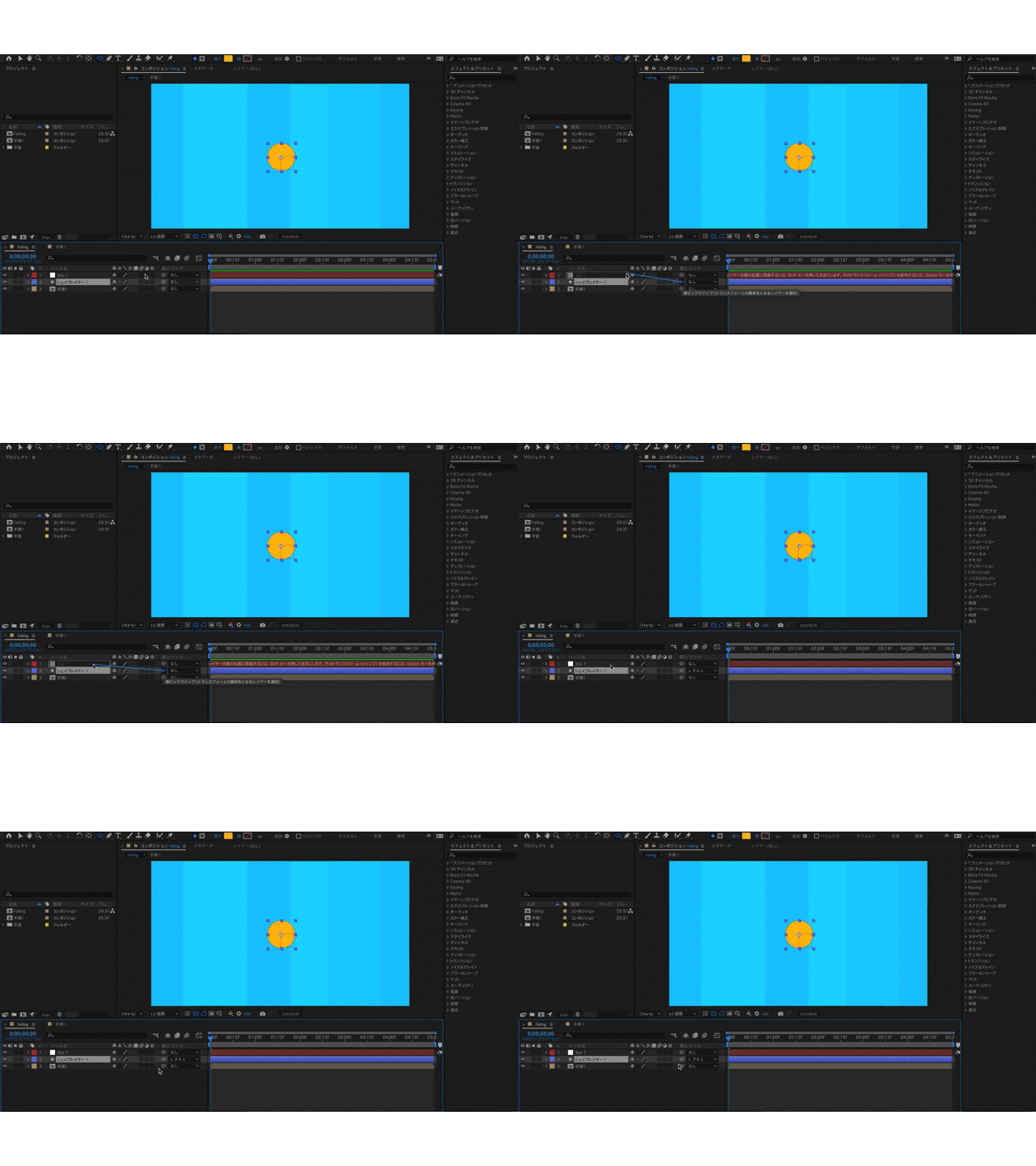
③nullとオブジェクトをリンクさせる。オブジェクトの🌀マークをクリック&ドラックしてヌルレイヤーの上で離します。
④ヌルの位置の上で、右クリックし、「次元に分割」を選択し、X軸とY軸に分割させる。
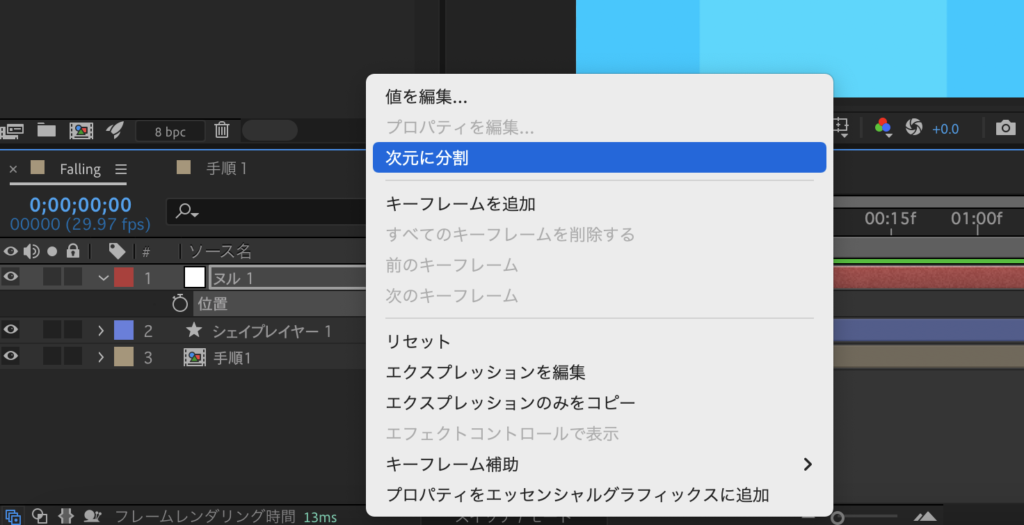
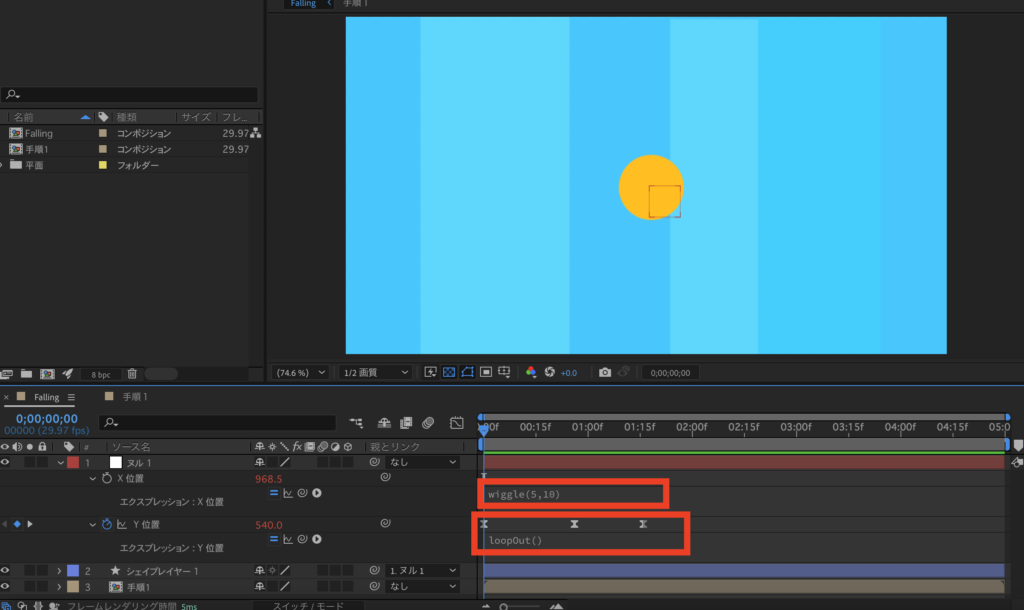
⑤X軸上の時計マークに「Option+クリック」でエクスプレッションを追加し、Wiggle (5,10)と入力します。
Y軸上の数値はオブジェクトが下がり、元々の場所に戻るよう設定をします。今回は540→700→540と入力しました。「F9」でイージーイーズをかけておきます。
その後、「Option+クリック」でエクスプレッションを追加し、loopout()と記入します。
loopout()は同じ操作を繰り返すエクスプレッションになります。今回の場合はY軸が540→700→540→700→540→700…..と繰り返されるようになります。初めと最後の値が同じでないとエラーが出るので注意してください。
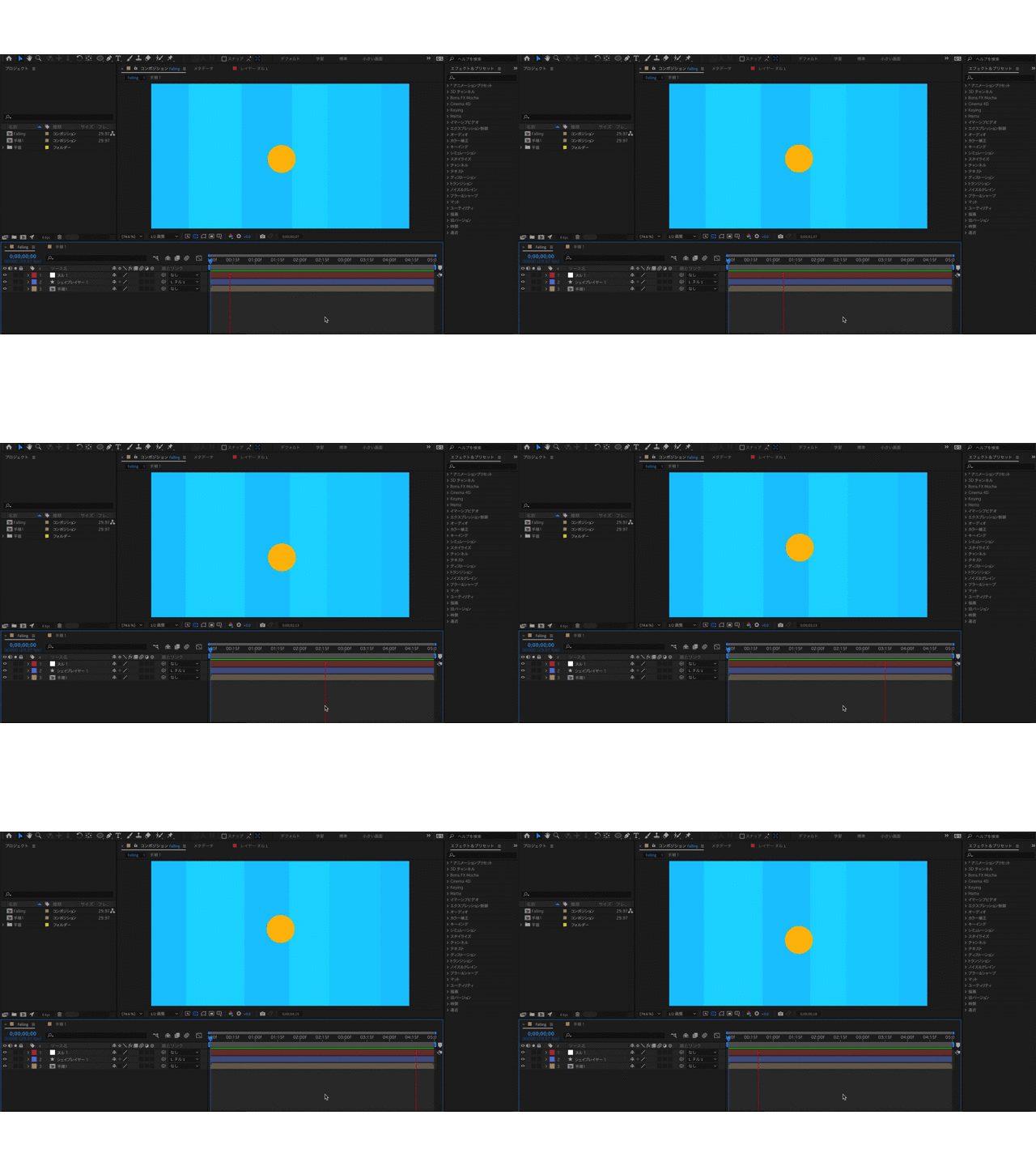
⑥オブフェクトのレイヤーで位置を調整します。
ここまでの動画イメージがこちらになります。
手順3 落下線の作成
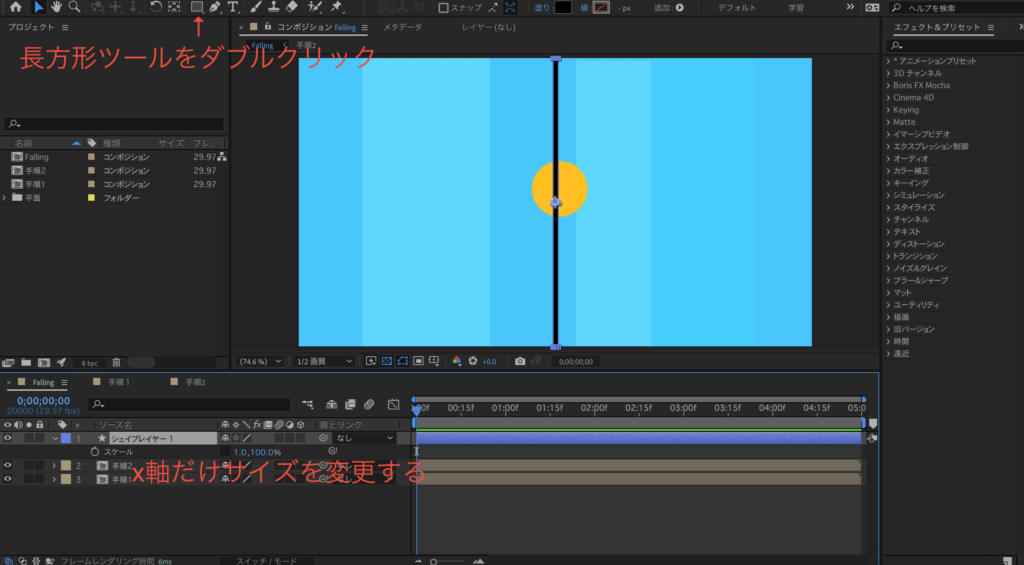
①長方形ツールをダブルクリックし、長方形を作成し、X軸のスケールだけを小さくする。
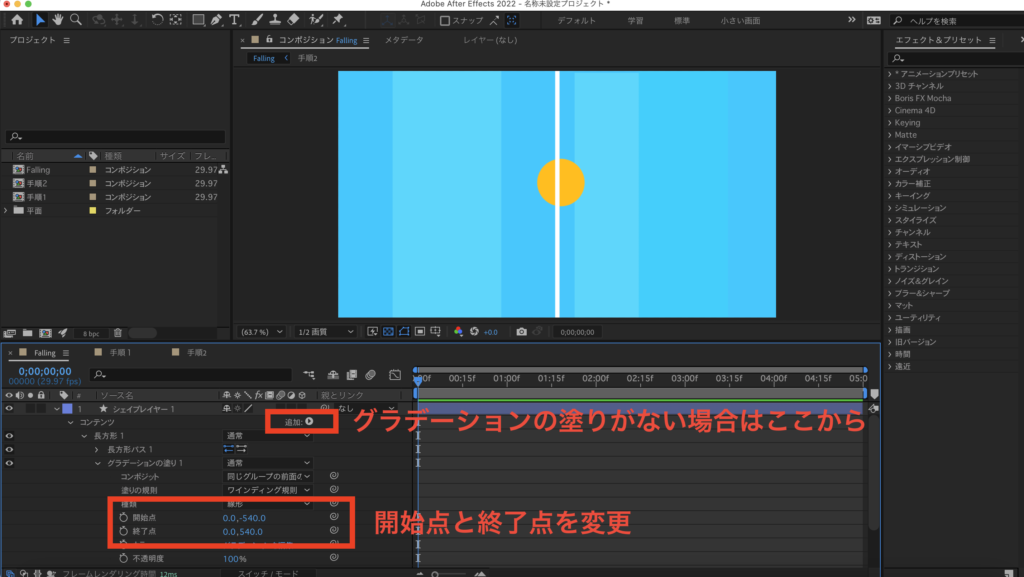
②オブジェクトの塗りから、線形グラデーションを選択します。

③グラデーションの塗りの開始点を(0,-540)に、終了点を(0,540)に変更する。
※グラデーションの塗りがない場合は追加▷をクリックし、グラデーションの塗りを追加する。
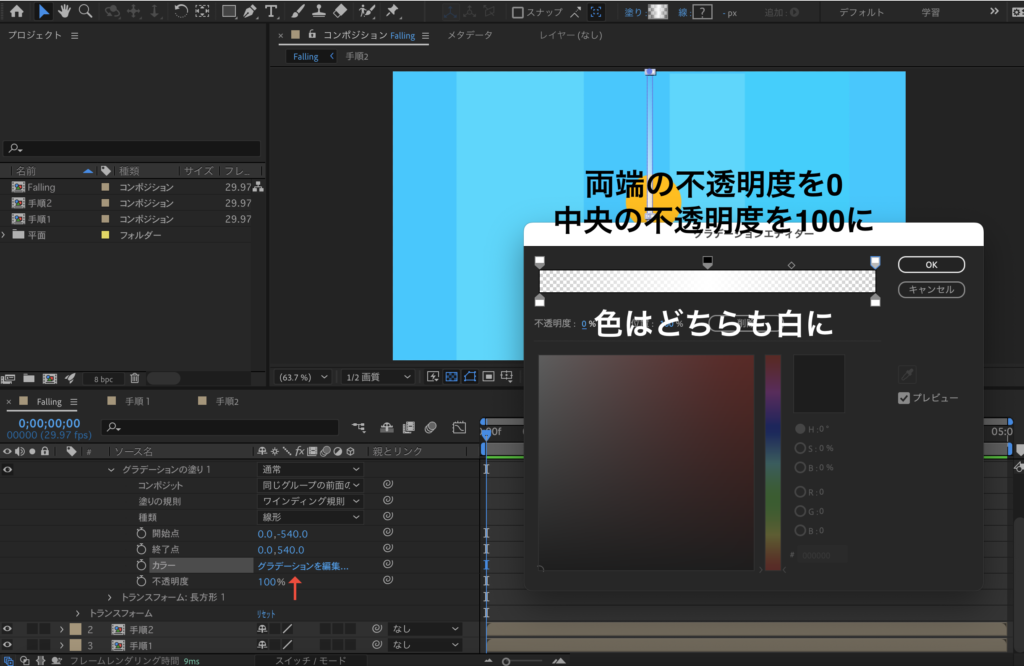
④カラーのグラデーションの編集を選択し、上部の不透明度の調整を行います。両端の不透明度を0に中央の不透明度を100に変更します。その後、色はどちらも同じ色に変更します。今回はどちらも白にしました。
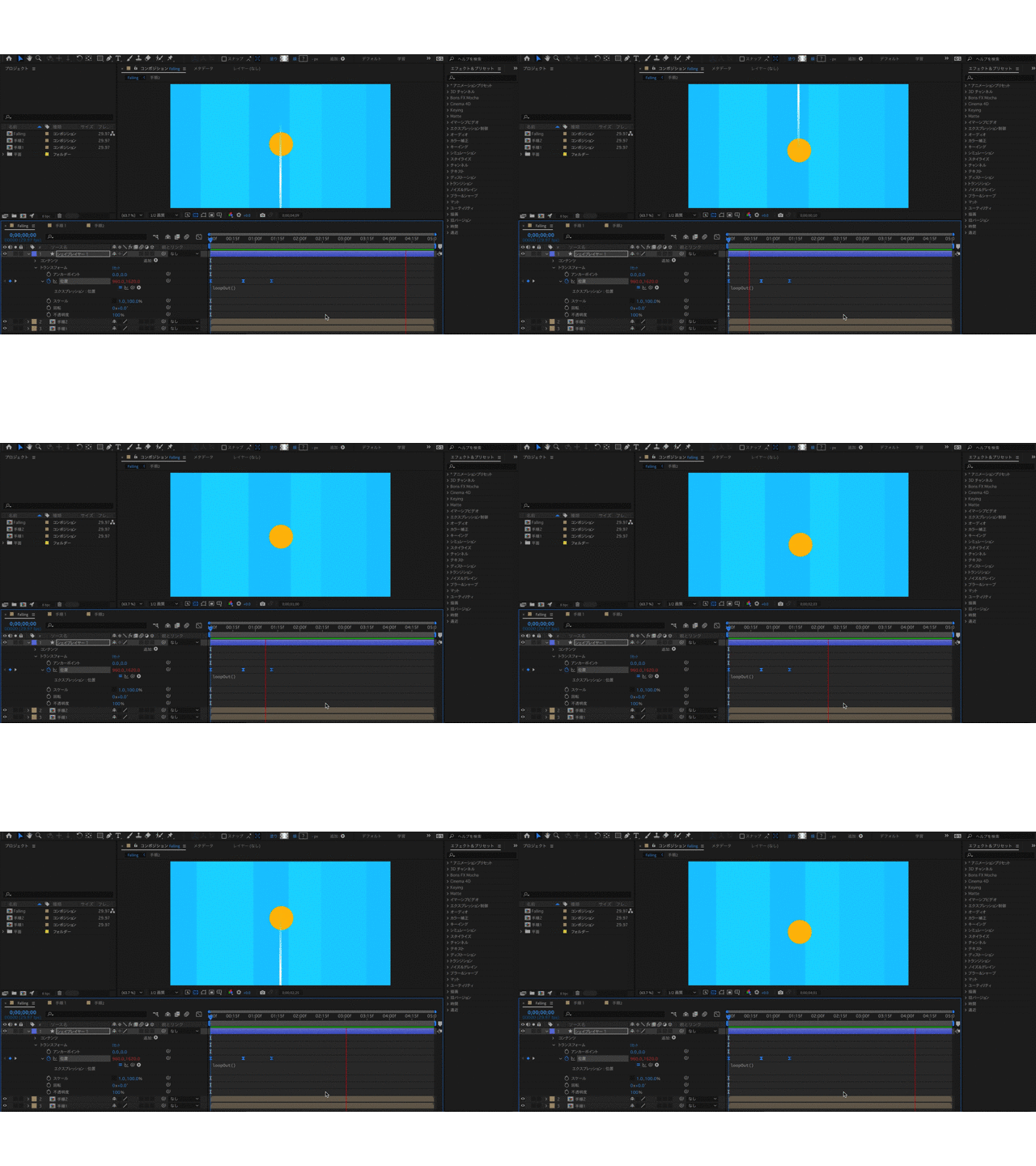
⑤オブジェクトの位置の変更をします。画面下から、画面上に移動するように調整します。
今回は、(960,1620) → (960,-540) → (960,-540)でキーフレームを打っています。
その後、「Option+クリック」でエクスプレッションを追加し、loopout()と記入します。
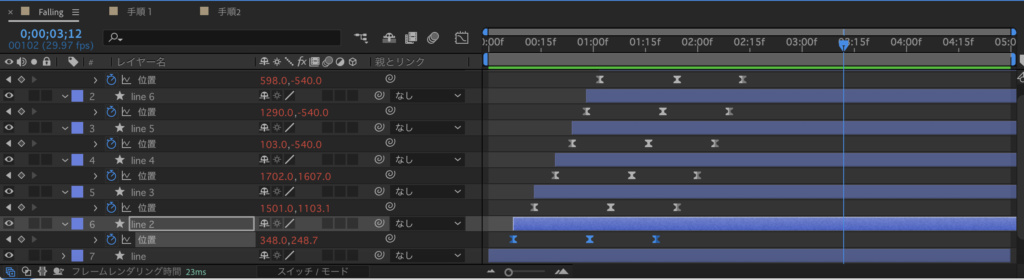
⑥5までで作成した線を[Command+C]でコピーして、[Command+V]で5~6個複製し、それぞれの位置と時間をずらします。
⑦最終的に完成した動画がこちらになります。
コメント