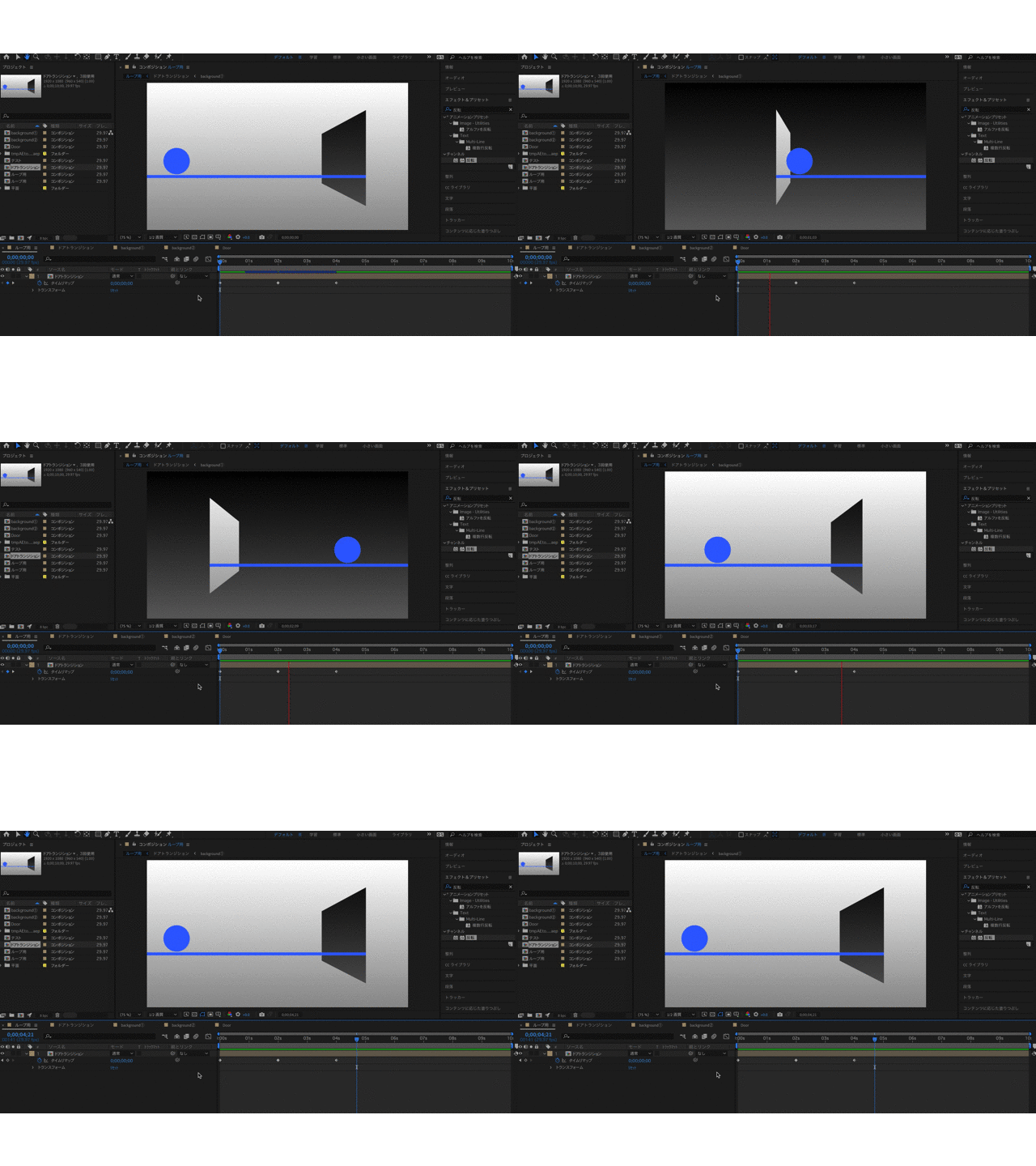
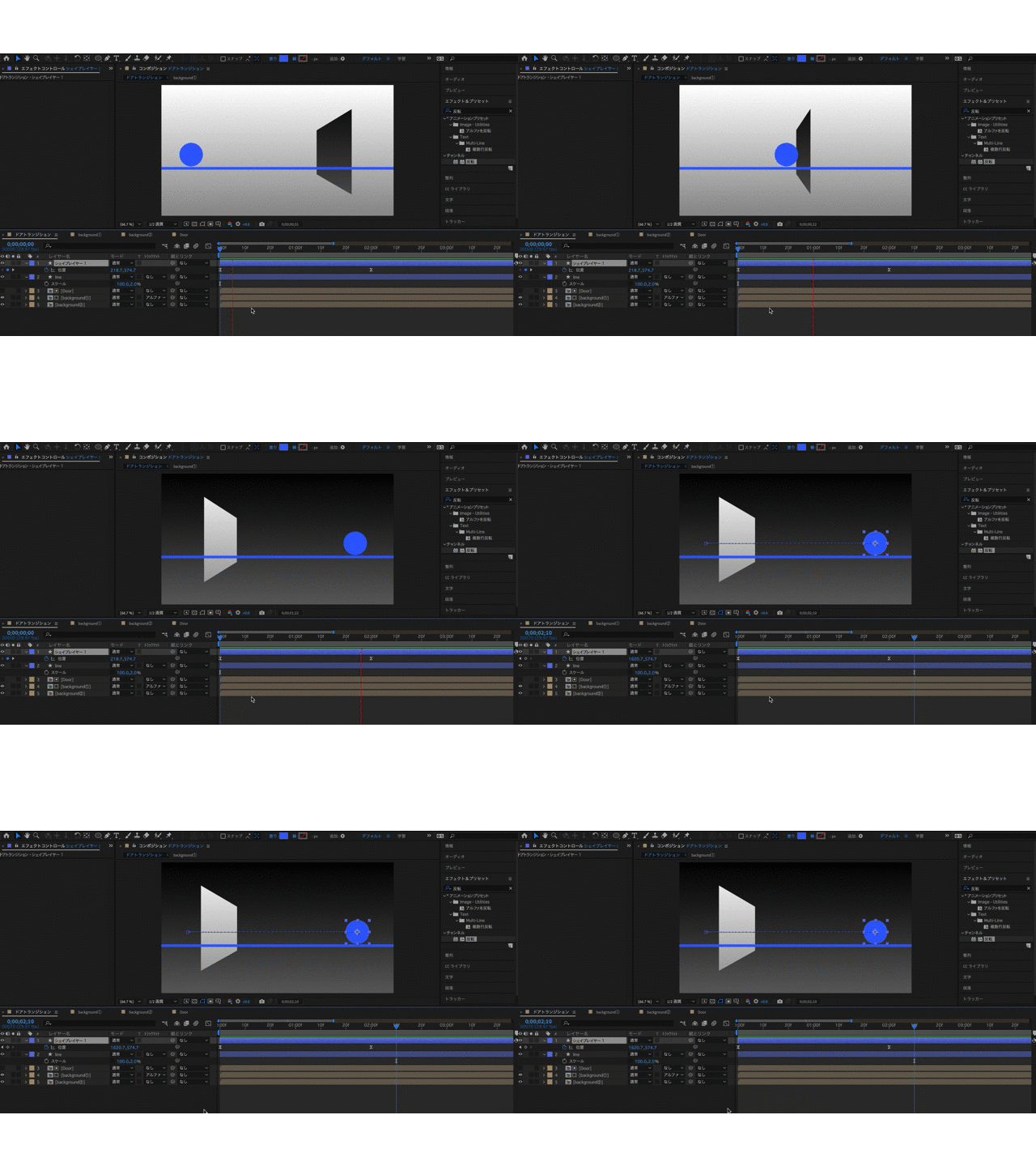
今回作成した動画はこちらになります。
手順1 背景の準備
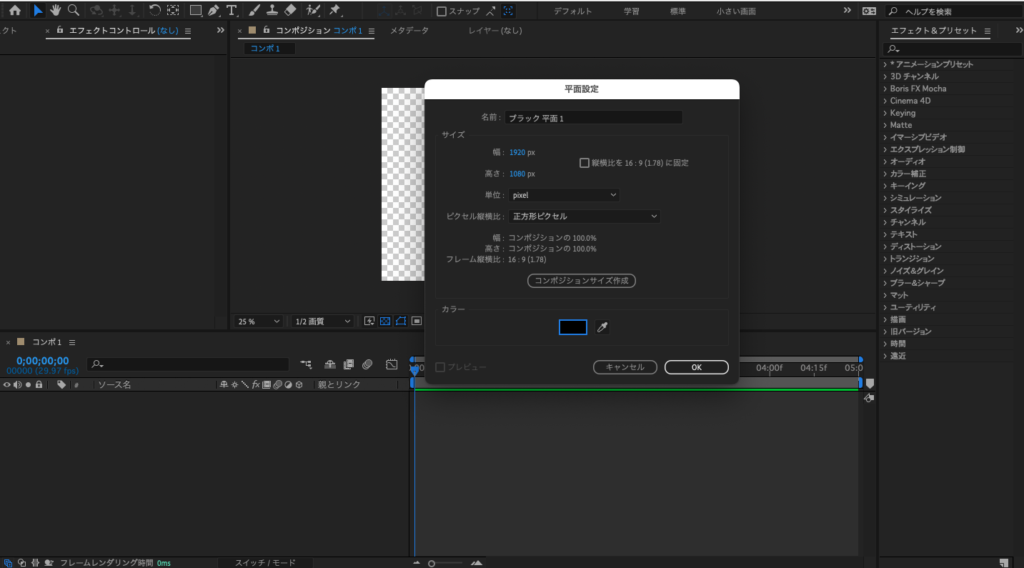
①一つ目の背景Command + Yで背景を作成する。
レイヤーから新規→背景→平面でも作成が可能です。
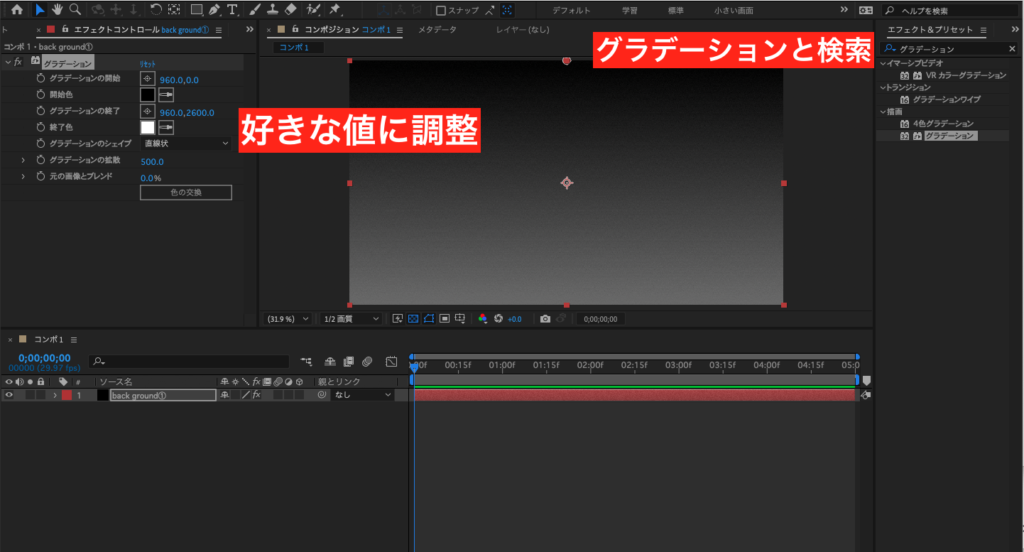
②背景の色はエフェクト&プリセットの中の、グラデーションで調整をします。
今回は少し白い部分がある、黒にしたかったので、グラデーションの終了のYの値を2600に調整しました。
グラデーションの拡散も500へ変更しました。ここは好みになるので割愛して問題ありません。
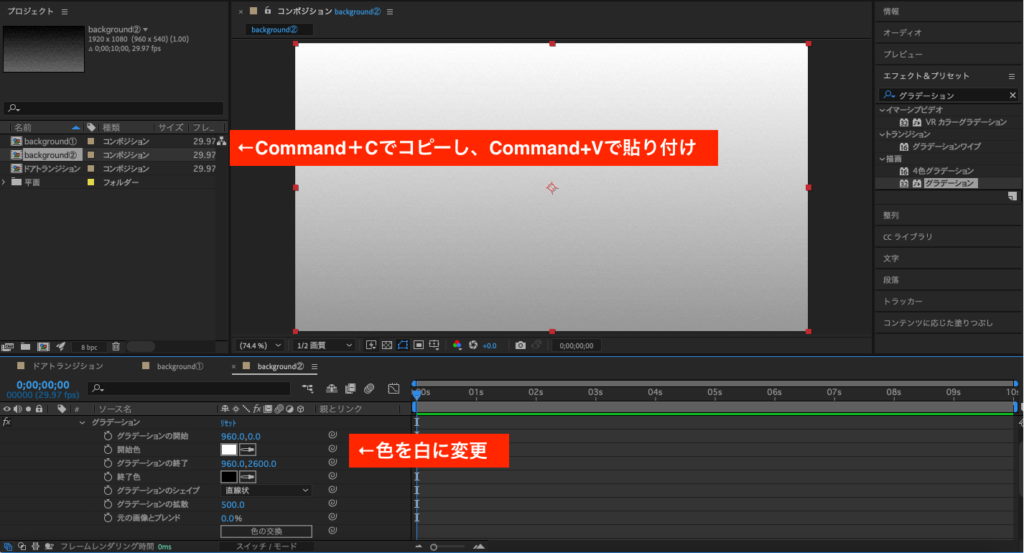
③2つ目の背景を作成します。
1つ目の背景をプロジェクト上で「Command+C」でコピーし、「Command+V」で貼り付けをします。
その後、グラデーション部分で色を変更します。今回は白に変更をしております。
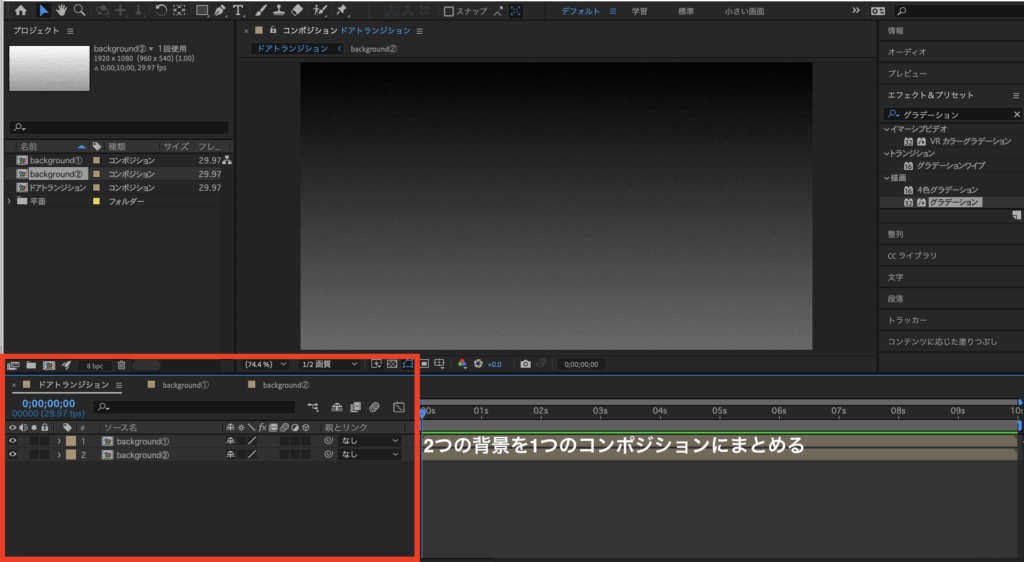
④2つの背景のコンポジションを1つのコンポジションに入れます。
手順2 扉の作成
①次に扉を作成していきます。
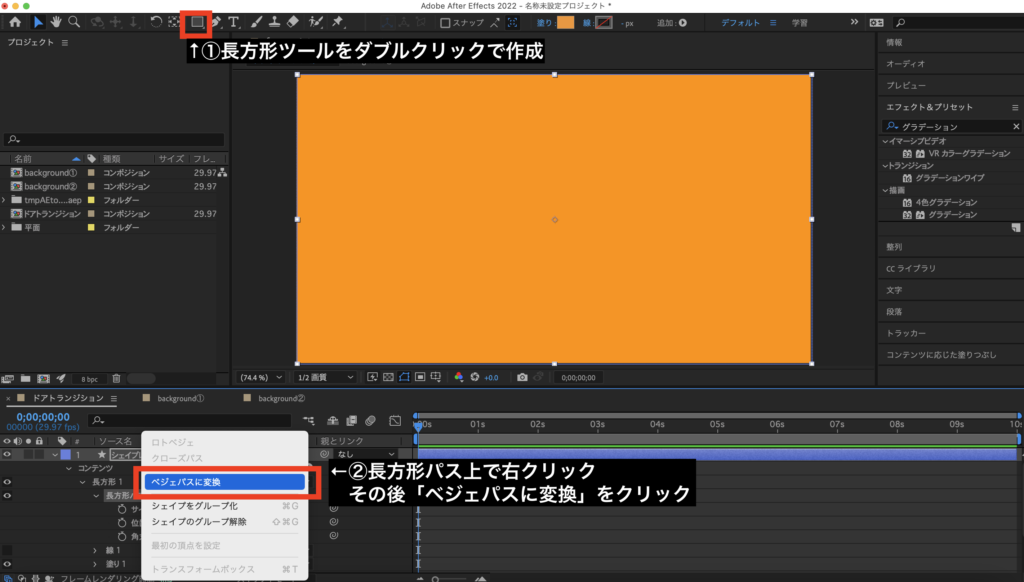
長方形ツールをダブルクリックし、長方形を作成します。色は好みの色で大丈夫です。
その後、長方形パス上で右クリックをし、「ベジェパスに変換」を選択します。
ベジェパスに変換をすることで、長方形を好きな形に変更することができるようになります。
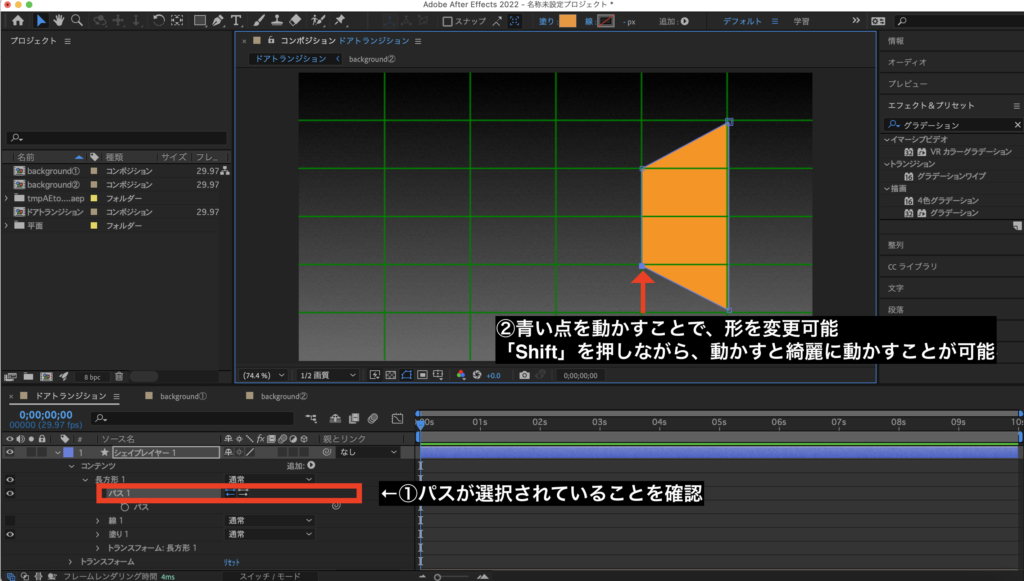
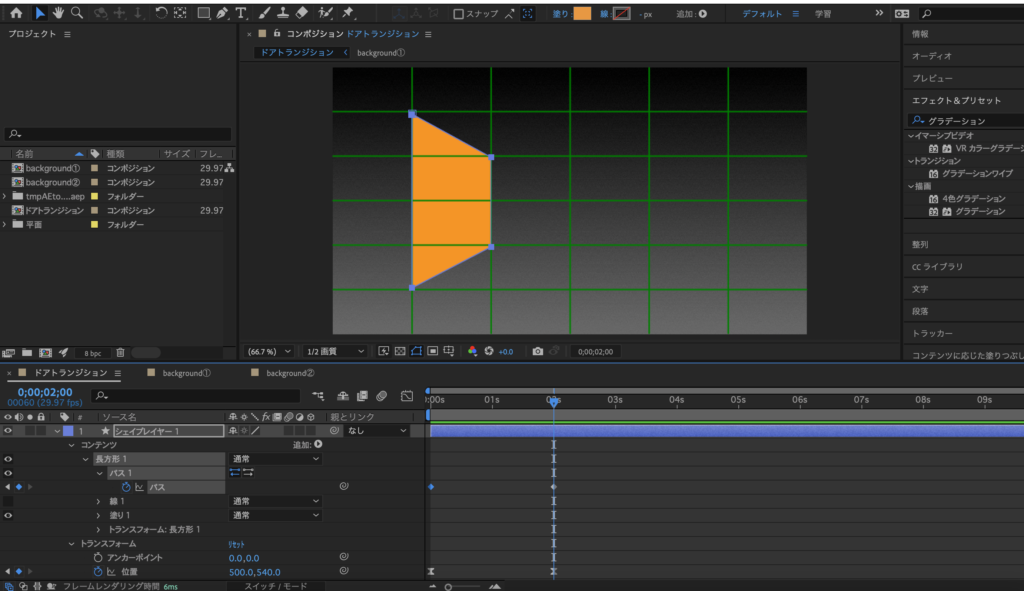
②長方形の形を下記図のように、ドアの形に変更していきます。
「パス」を一度クリックし選択された状態で、青い点を動かすことで形を変更することができます。
「Shift」を押しながら、動かすと直線の綺麗な形になります。
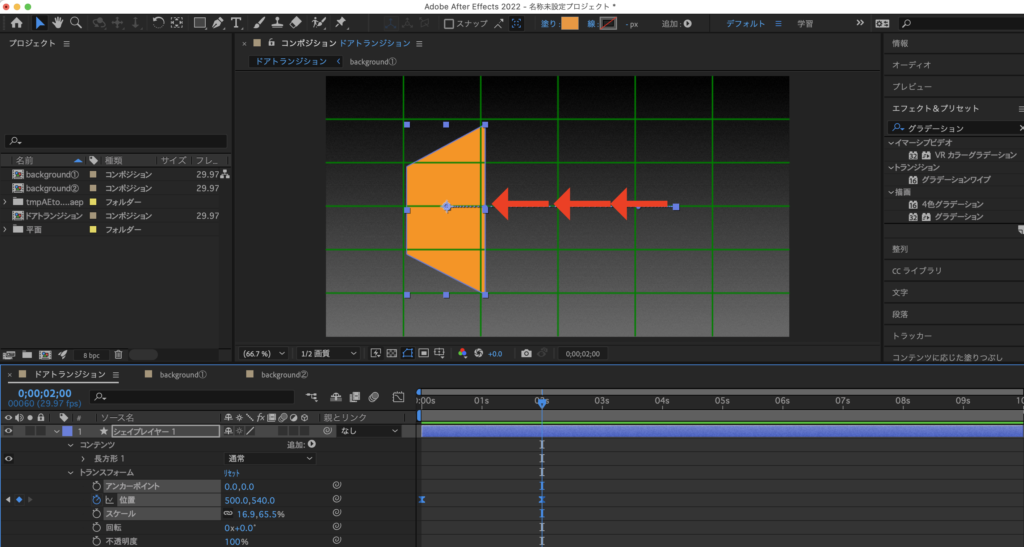
③長方形の位置を右から左に移動するように、キーフレームを打ちます。
今回は0秒 ( 1450,540 )から、2秒(500,540)に移動させました。
④「パス」にキーフレームを打ちます。
パスのキーフレームをクリック後、2秒後に反転するようにキーフレームを打ちます。
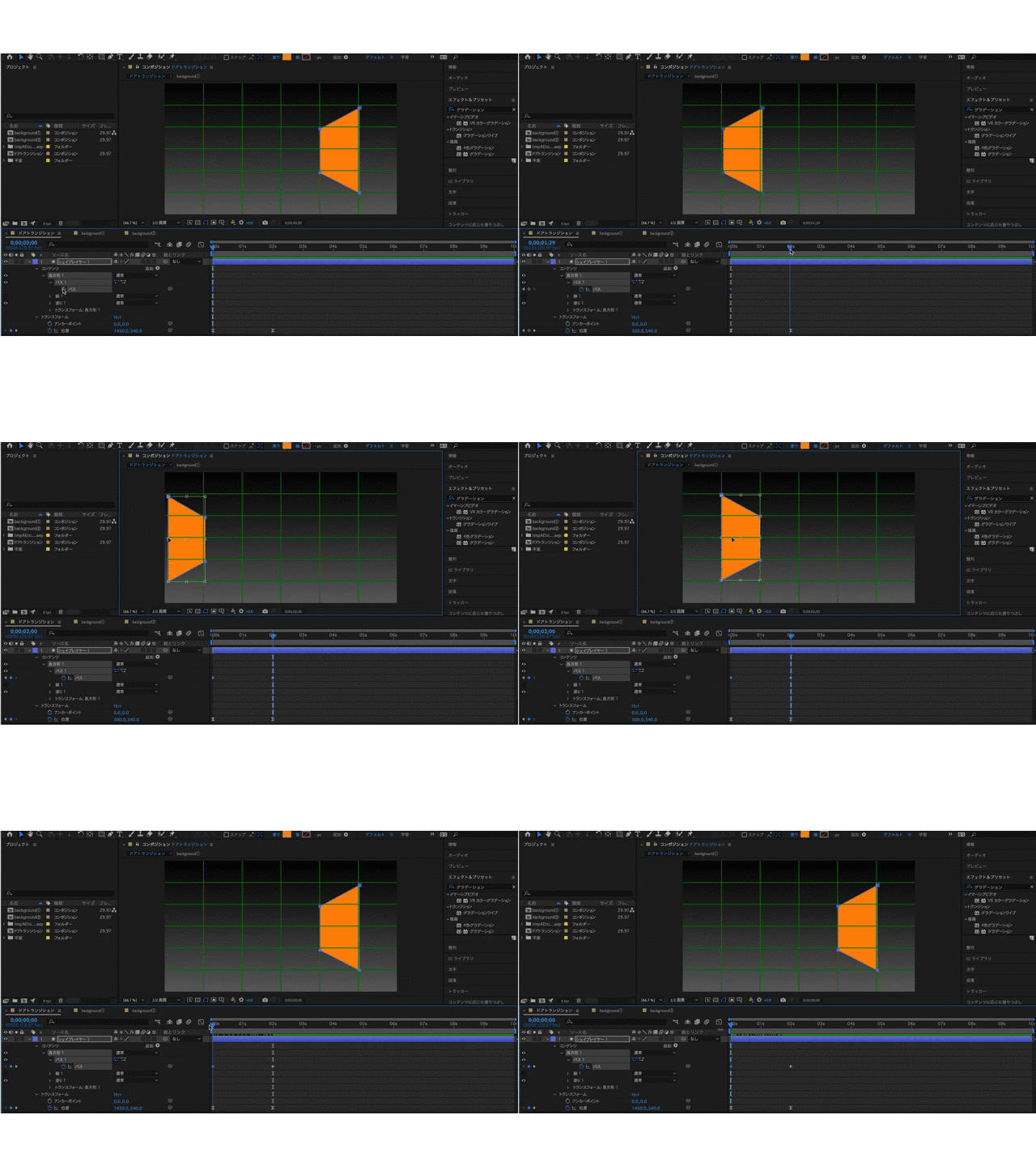
私がやった時は、なかなかパスのキーフレームが出てきませんでした。。。
何回かやった結果、パスのキーフレームをクリック、その後どこでもいいので青い点を「ダブルクリック」することで、キーフレームが出るようになりました。
⑤このままだと、中央付近で扉が消滅してしまいます。
そのため、パスと位置のキーフレームを調整していきます。
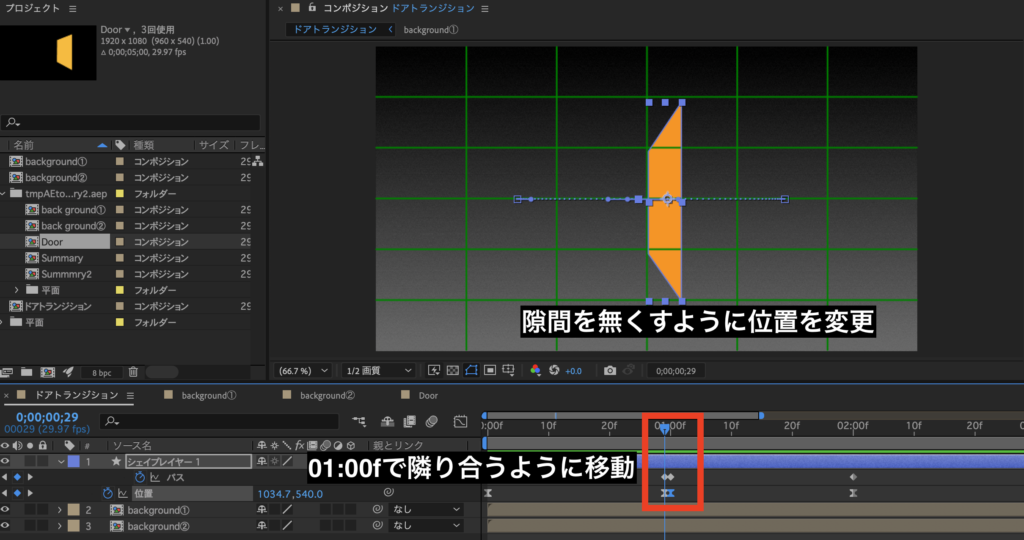
00:20fと01:10フレームのパスと位置でそれぞれ♢のマークを押して、キーフレームを打ちます。
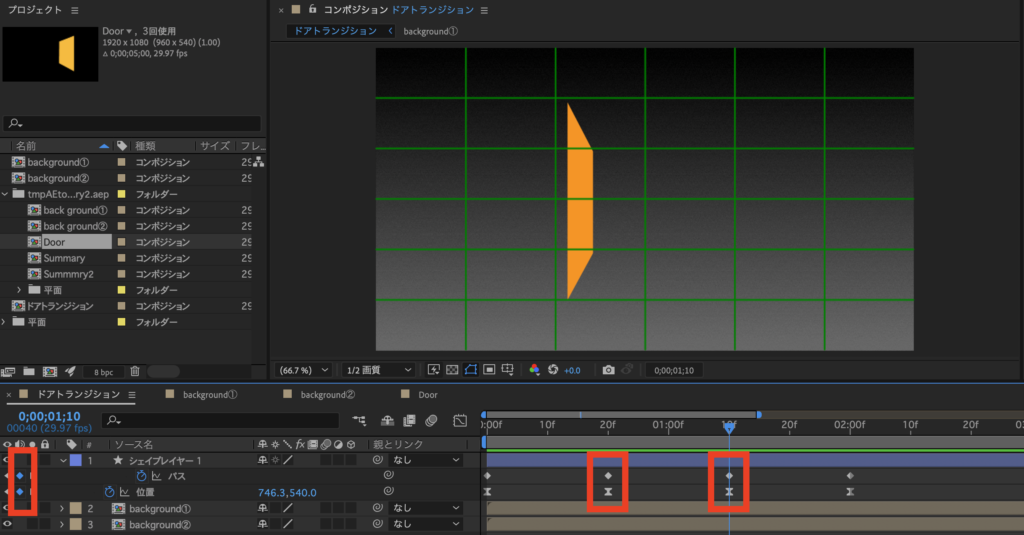
⑥ ⑤のキーフレーム打ったものを、01:00fで隣り合うように移動させます。
その後中央が空いてしまっているので、中央が開かないように位置を変更させます。
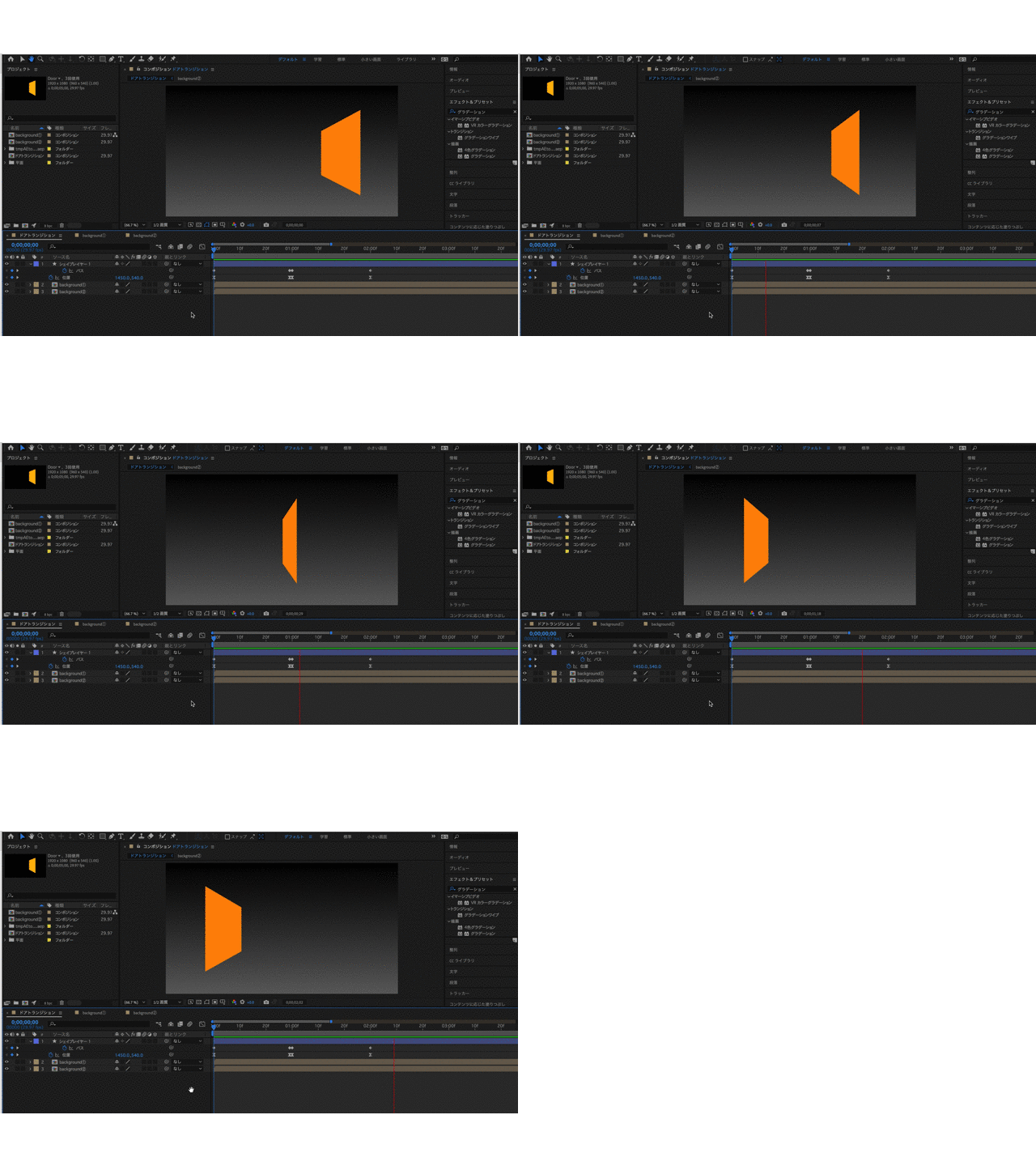
⑦ここまでの動画がこちらになります。
手順3 扉と背景の調整
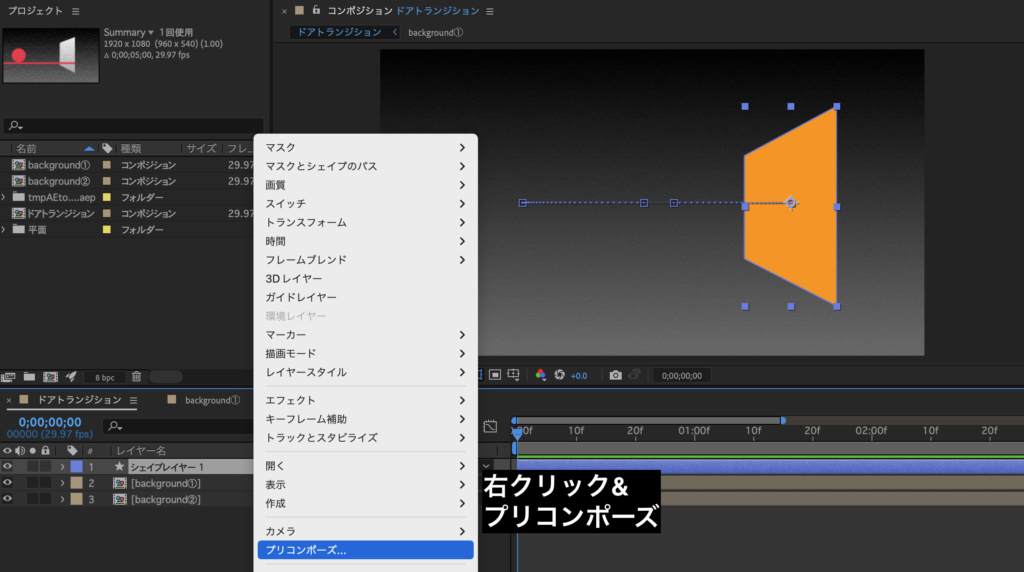
①手順2で作成した、扉のシェイプレイヤーを右クリックし、プリコンポーズを選択します。
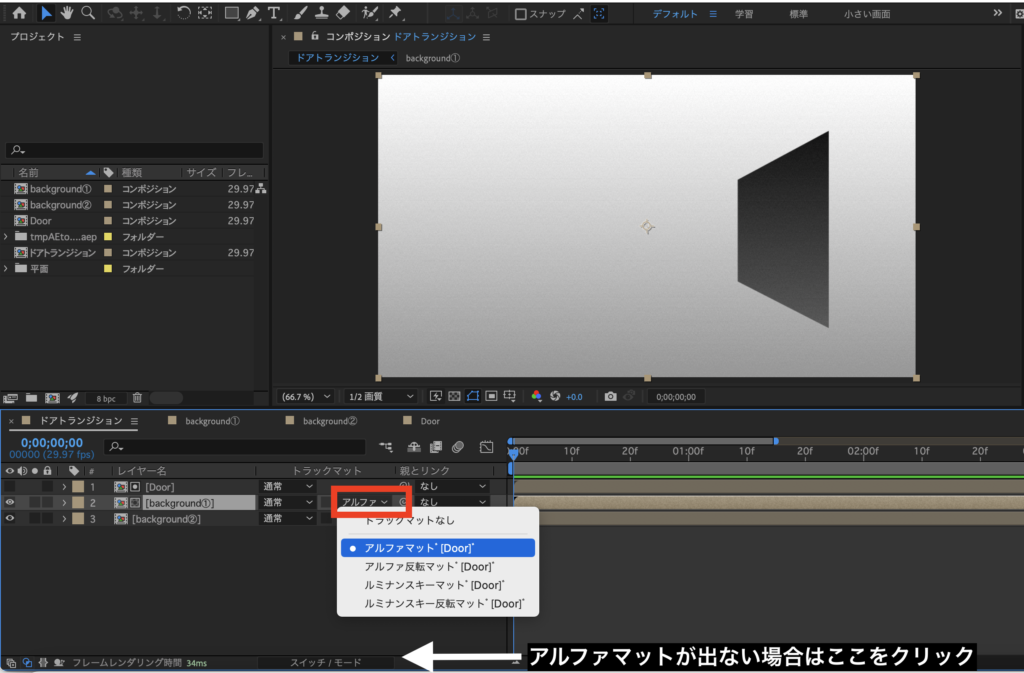
②扉の下にある背景の「トラックマット」を選択し、「アルファマット」を選択します。
トラックマットがない場合は、下図の「スイッチ/モード」をクリックすると出てきます。
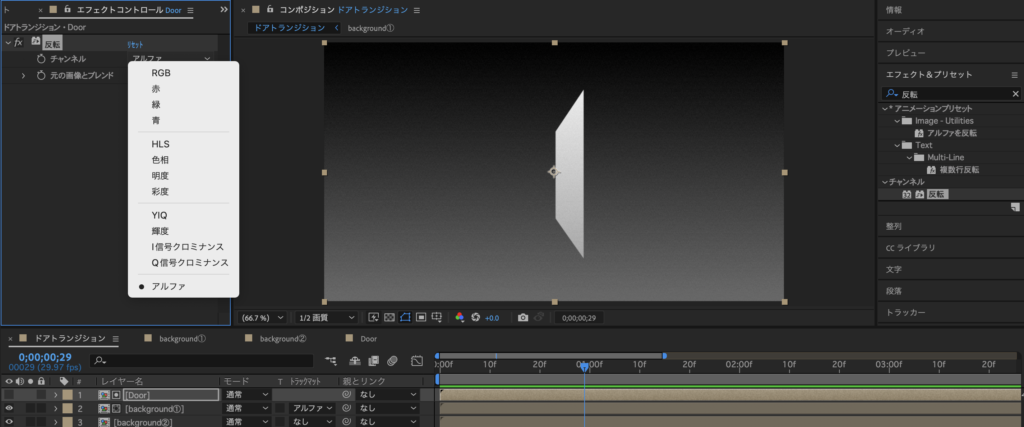
③エフェクト&プリセットで、「反転」と検索し、「反転」のエフェクトを扉のコンポジションにかけます。
チャンネルをRGBから、アルファに変更します。
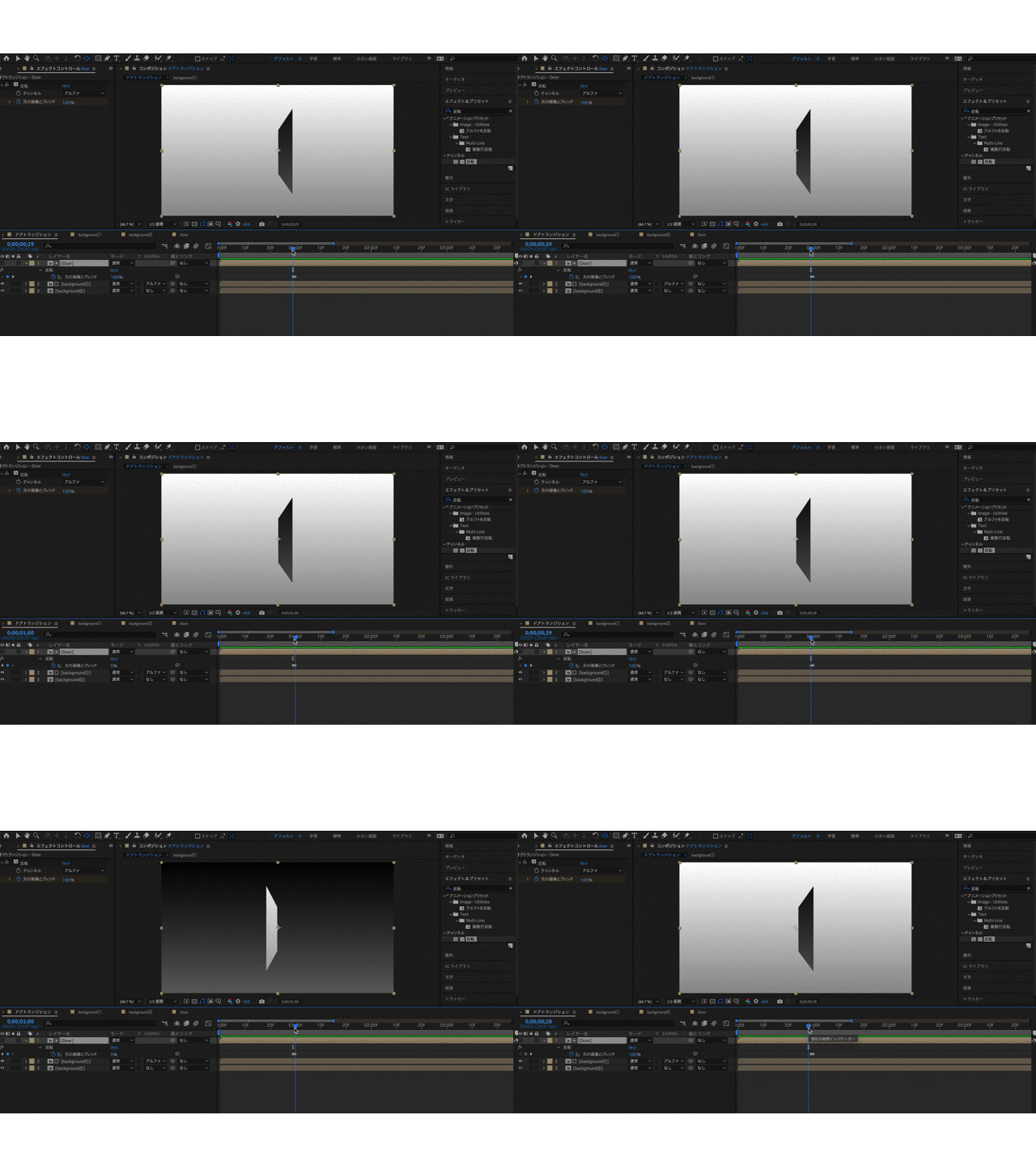
④扉が右から左に切り替わる01:00fで、「元の画像とブレンド」にキーフレームを打ちます。(0%)
切り替わる前1フレーム戻って、ここの値を100%にします。
この作業を行うことで、アルファマットからアルファ反転マットの切り替えをすることができます。
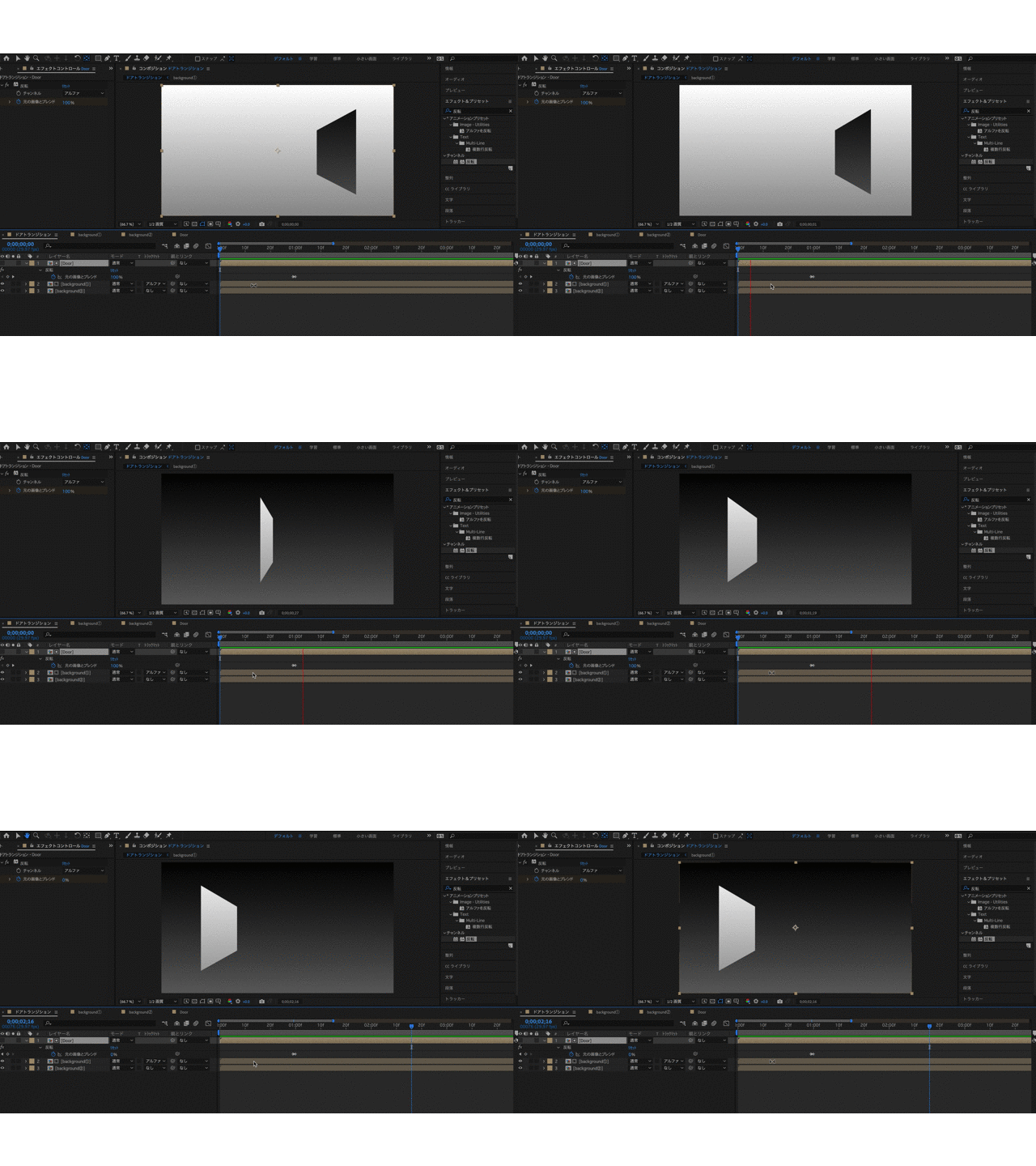
⑤ここまでの動画がこちらになります。
手順4 球体とレールの作成
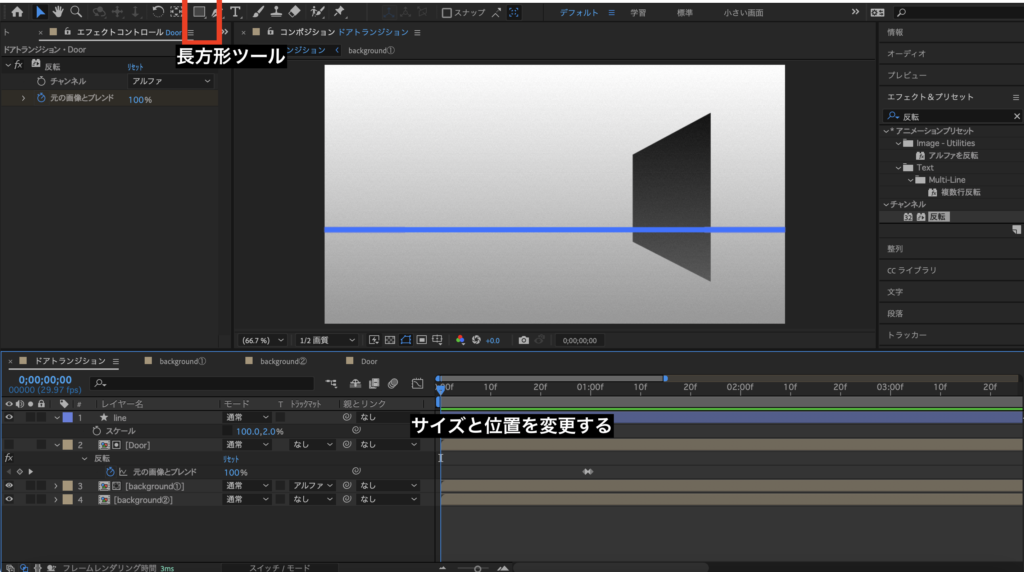
①長方形ツールで、長方形を作成後サイズを変更して、位置を調整します。
②楕円ツールで、球体を作成する。この際にShiftを押しながら調整することで円になります。
キーフレームを打ち、左から右へ2秒かけて動くように位置を調整します。
手順5レールと扉の調整
①扉の先にレールが続いてしまっているので、調整をします。
まず、0~1秒の背景(今回であれば白)と扉のコンポジションをCommand+Cでコピーし、Command+Vで貼り
付けをします。
この際に、扉のエフェクトの「反転」を削除します。
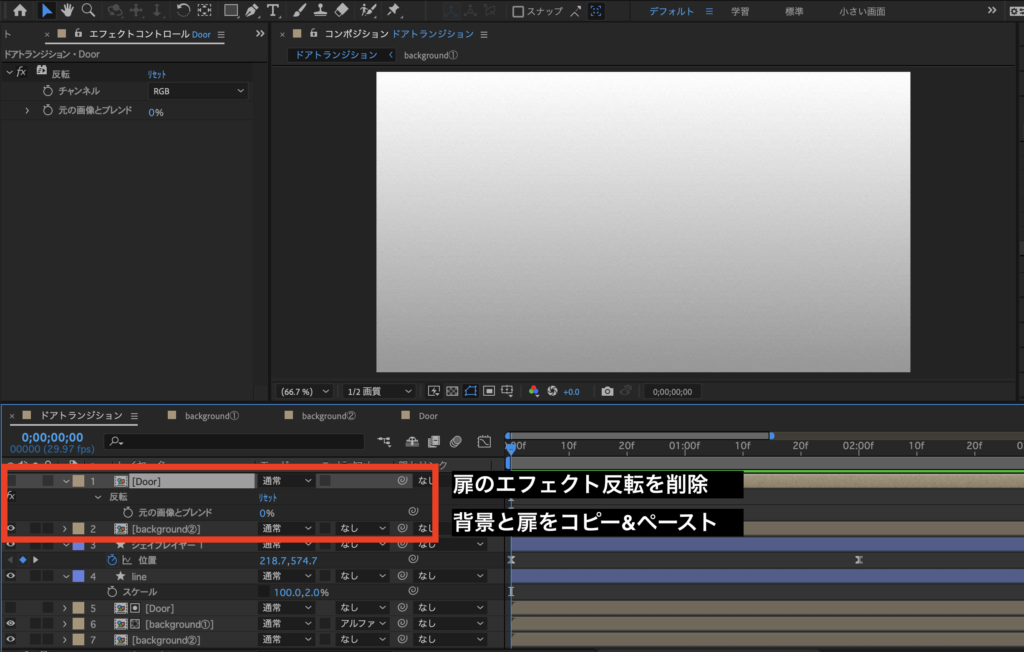
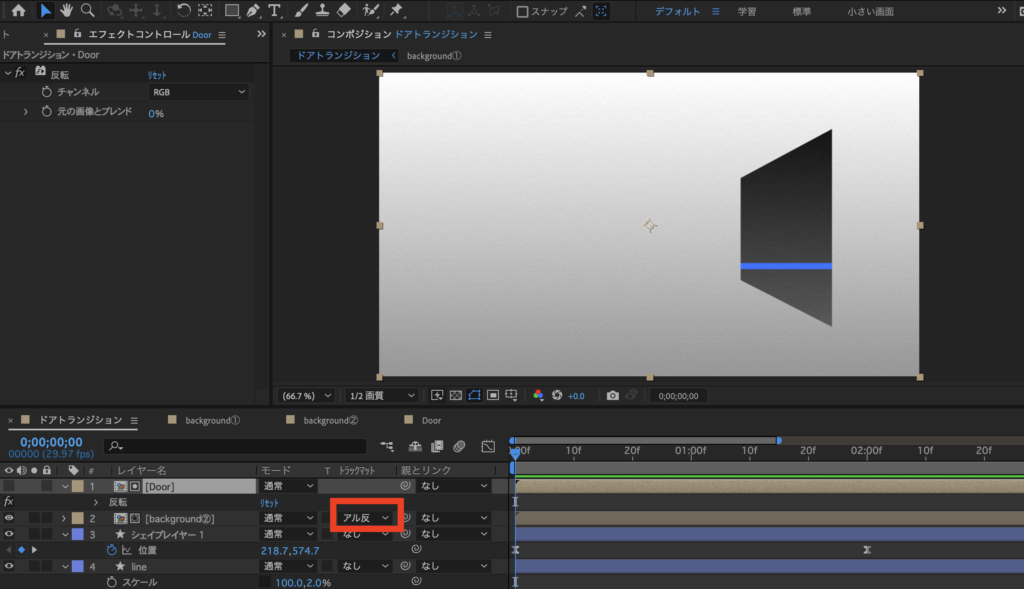
②背景のトラックマットから「アルファ反転マット」を選択します。
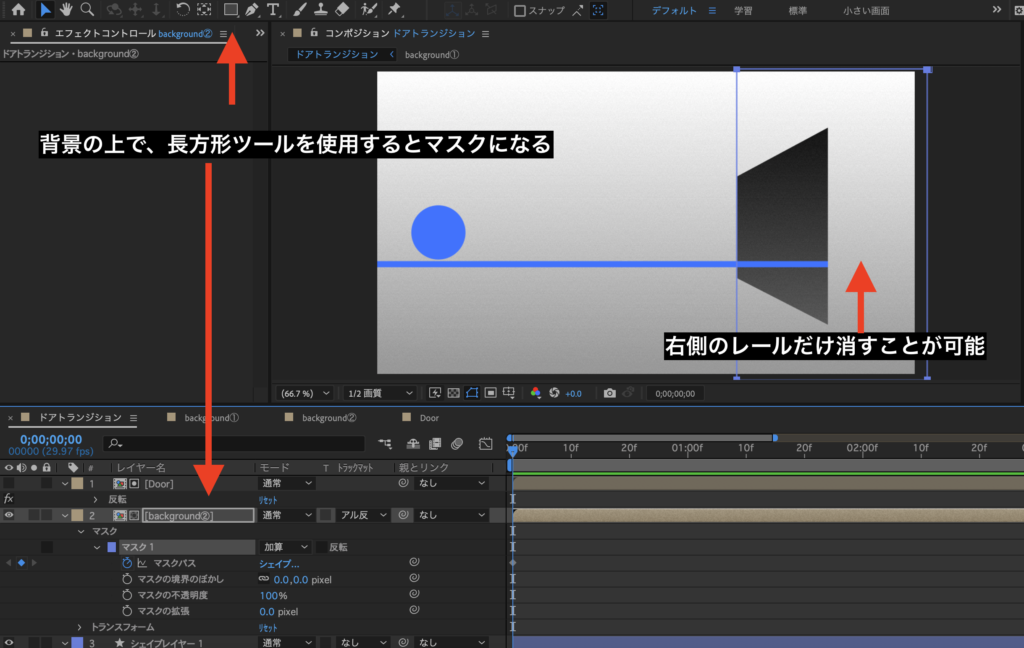
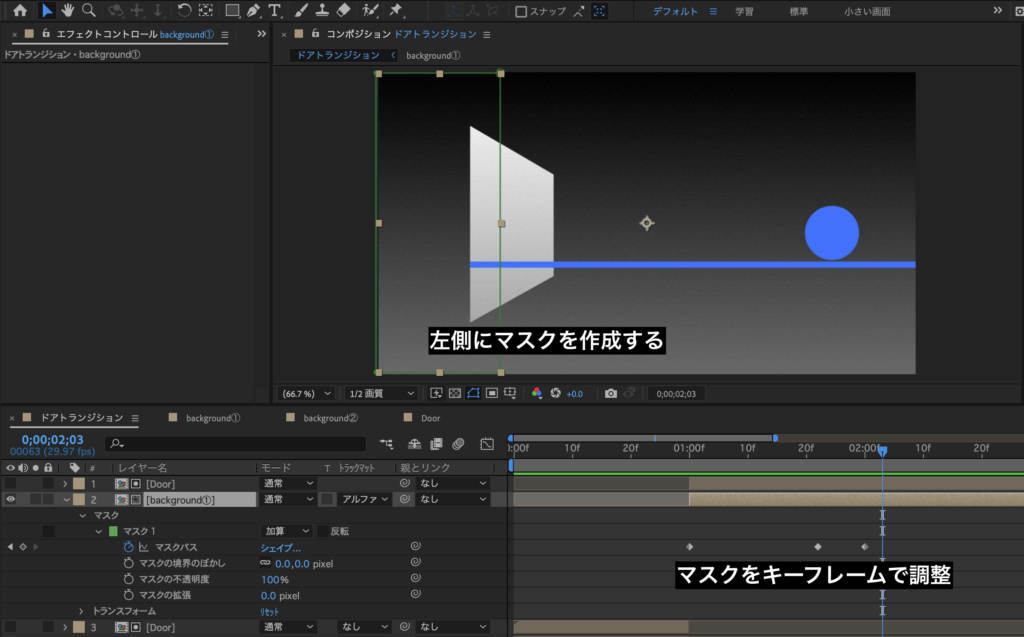
③背景コンポジション上で、長方形ツールを使用するとマスクになります。
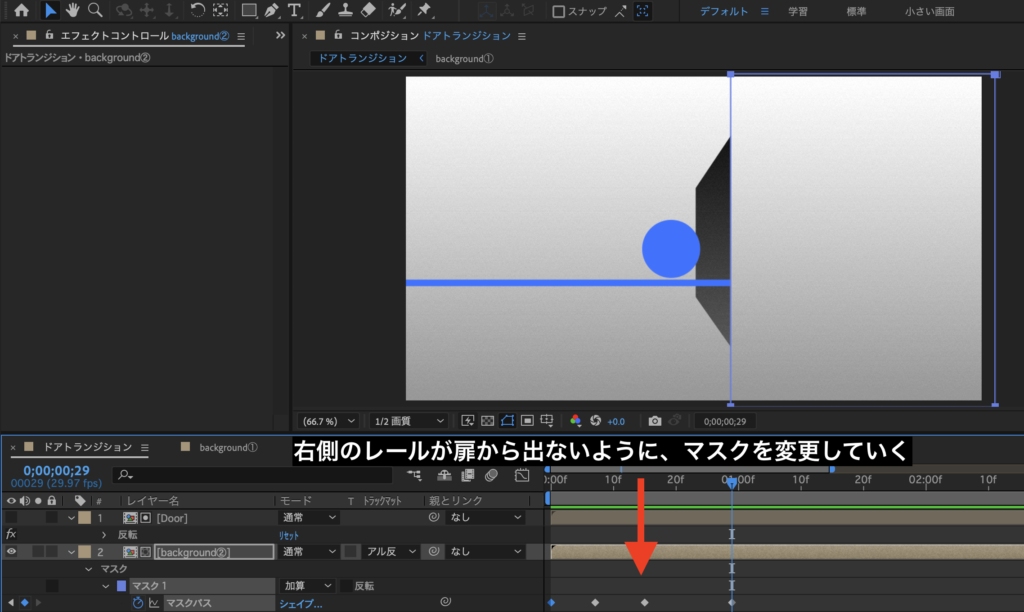
ドア側にマスクを作ることで、ドアより右のレールを消すことができます。
④時間を動かしていくと、レールが扉からはみ出してしまうので、マスクパスにキーフレームを打ちマスクのパ
スを変更していきます。
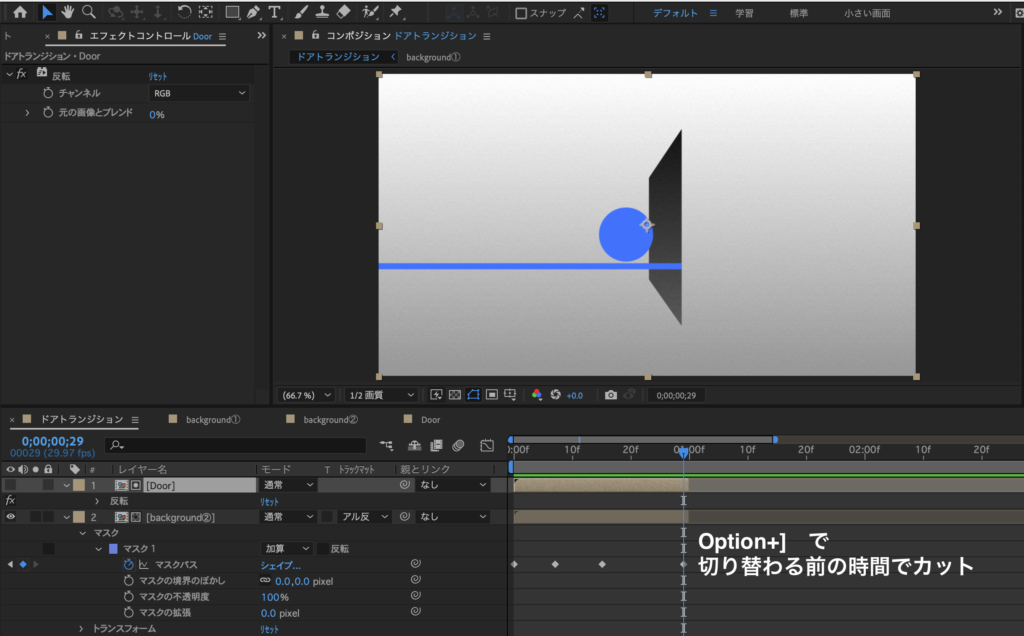
⑤コンポジションを扉が切り替わるところで、「 Option+ ] 」で、カットします。
⑥ここまでの動画がこちらになります。
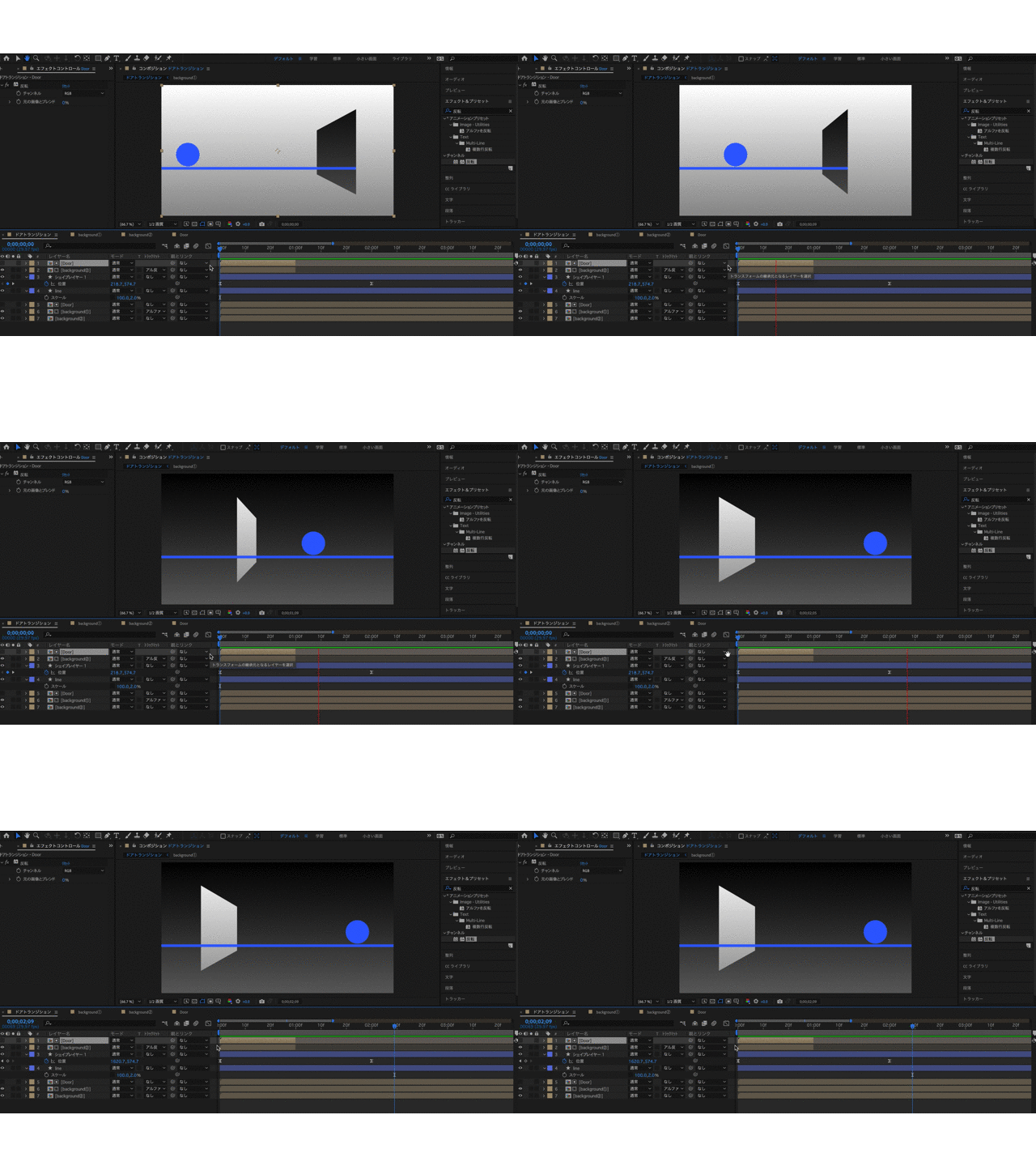
⑦切り替わり後の、レールがはみ出ているのでこちらも同様に調整をしていきます。
先ほどと同様に、切り替わり後の背景と扉のコンポジションをコピー&ペーストし、今回は「アルファマット」
を選択します。
切り替わるタイミングから始まるように、「Option +[ 」でカットをしましょう。
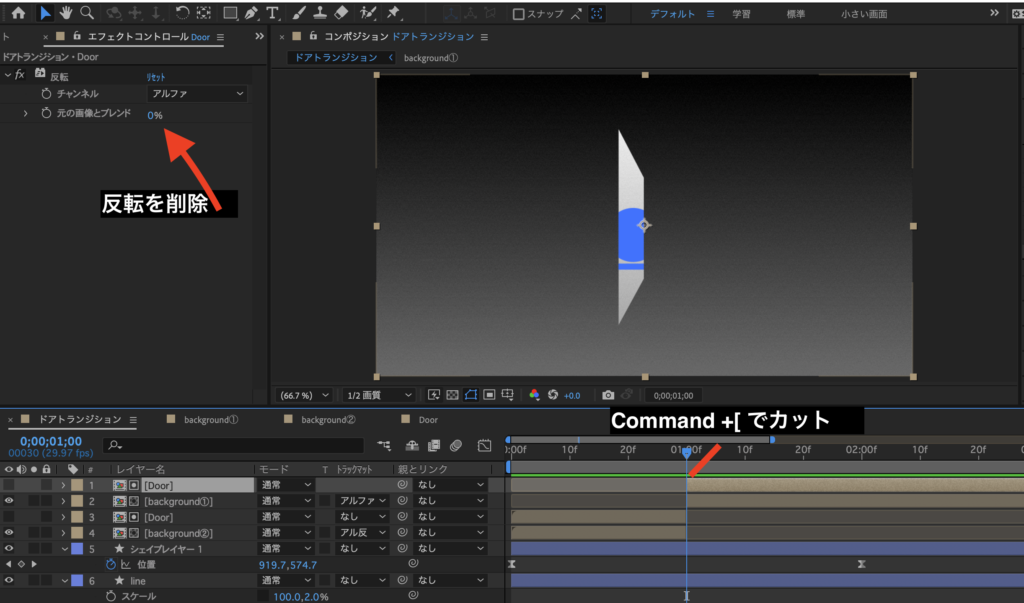
⑧背景上で、長方形ツールを使用しマスクを作成します。
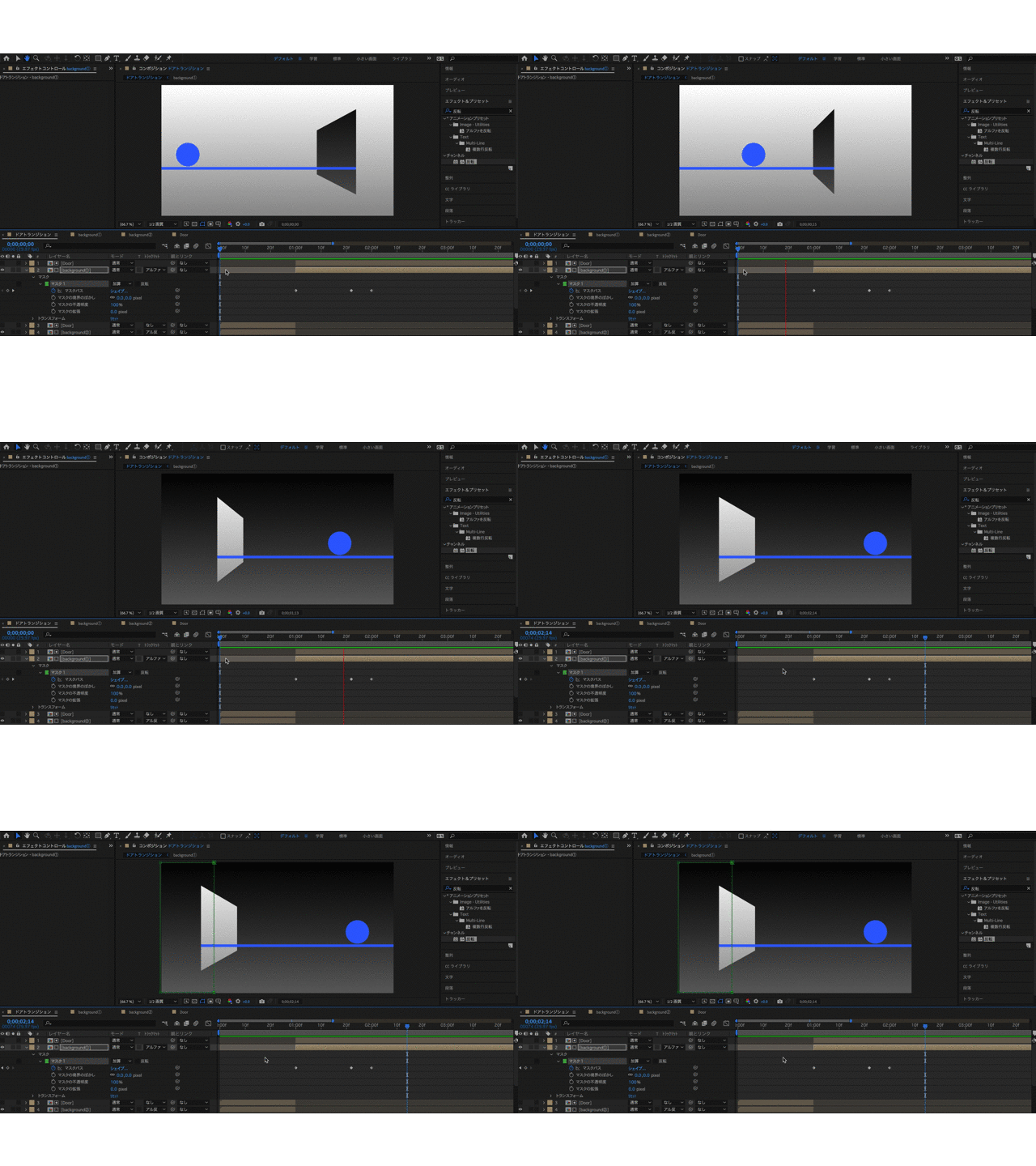
レールがはみ出ないように、マスクをキーフレームで調整します。
⑨ここまでの動画がこちらになります。
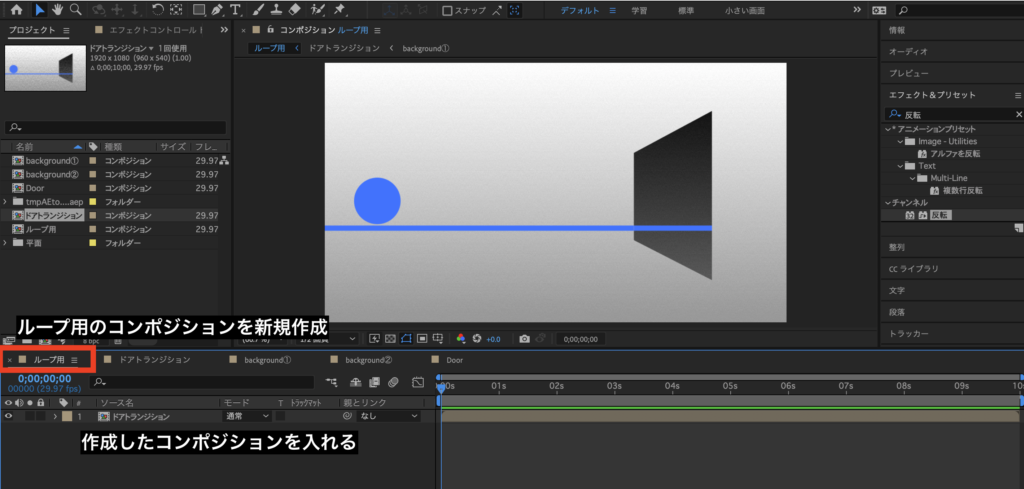
手順6 ループするようタイムリマップで調整をする
①ループ用のコンポジションを新規作成し、先ほどまで作成したデータを入れます。
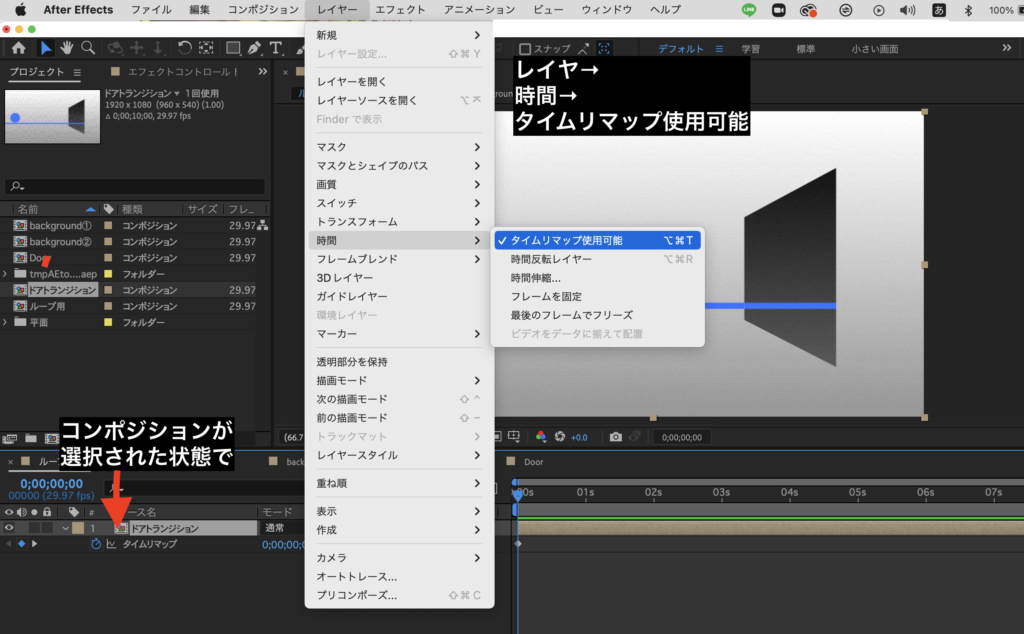
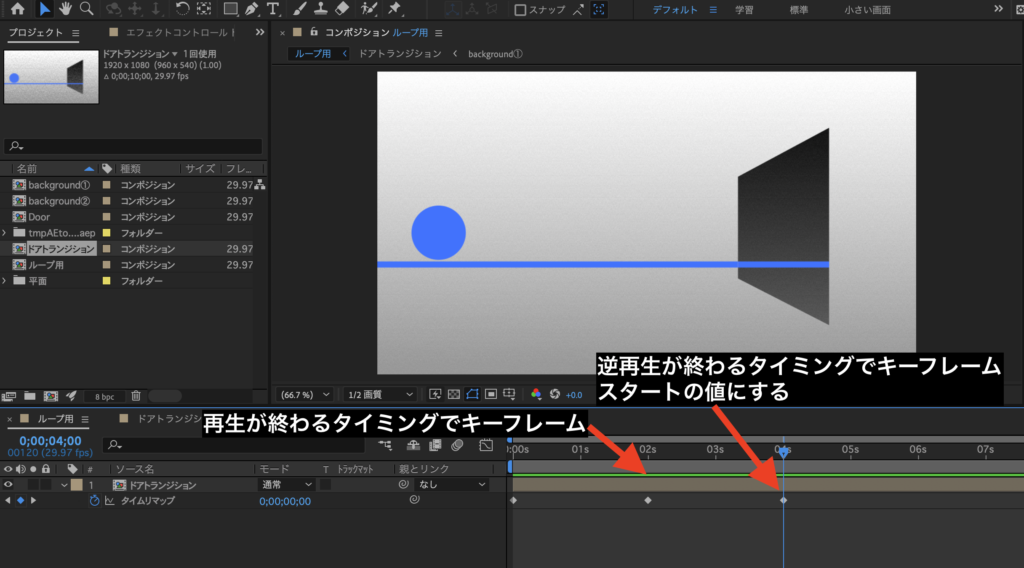
②コンポジションが選択された状態で、「レイヤー」 → 「時間」 → 「タイムリマップを使用可能」を
選択します。
③1回目の再生が終わる2秒後にキーフレームでを打ちます。
逆再生が終わる、4秒後にキーフレームを打ち、タイムリマップの値を0秒の時点の「0;00;00;00」の値にしま
す。
これをすることで2秒後から、逆再生が始まるようになります。
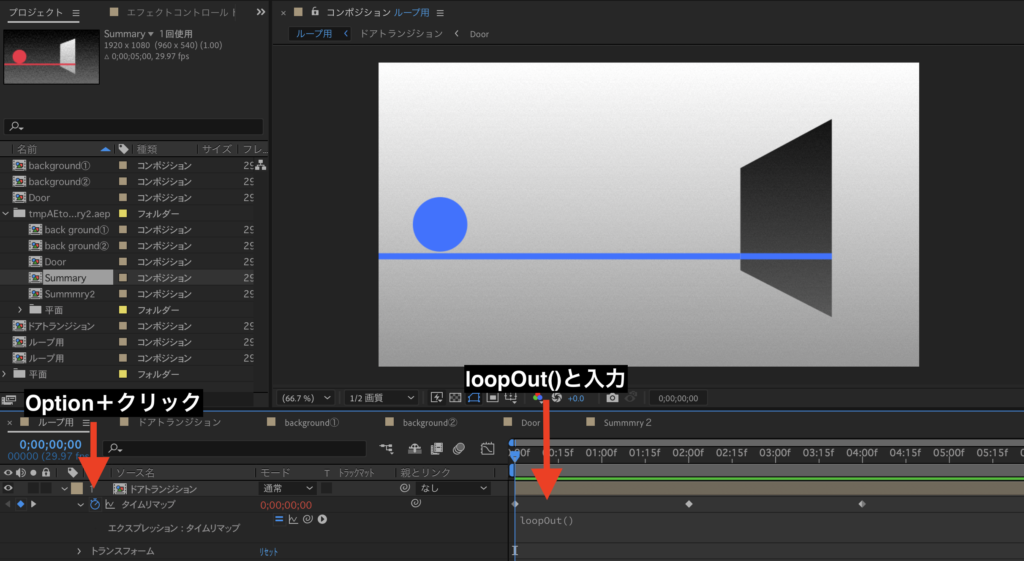
④タイムリマップの時計ボタンを「Option+クリック」でエクスプレッションを追加します。
「loopOut()」と打つことで、再生と逆再生を繰り返すループ動画になります。
⑤最終的にできた動画がこちらになります。
図形のパス変更、アルファマット、アルファ反転マット、タイムリマップなどの勉強になりました。
コメント