
データをグラフや表などインフォグラフィックスを用いて表現する際に、数字をカウントアップさせる方法はとても有効的です。ここでは、数字をカウントアップさせる表現を基礎から応用まで紹介していきます。
After Effectsで数字をカウントさせる方法
数字をカウントアップさせる方法を簡単にまとめると、下記の3ステップになります。
- テキストを記入
- [スライダー制御]のエフェクトを使用
- 「ソーステキスト」を「スライダー」へと紐付け
- 数字のキーフレームを打つ
- エクスプレッションで調整
step5のエクスプレッションを使用するときが少しややこしくなります、応用編として100万以上の数字を表現する方法や100,000,000のように,をつける方法を紹介しています。
[カウントアップ基礎] 0から100へと数字を上げる
それでは0から100まで数字をカウントさせる方法を紹介します。
step1 テキストを記入する
なんでもいいのでテキストを記入しましょう。文字でも数字でも問題ありません。

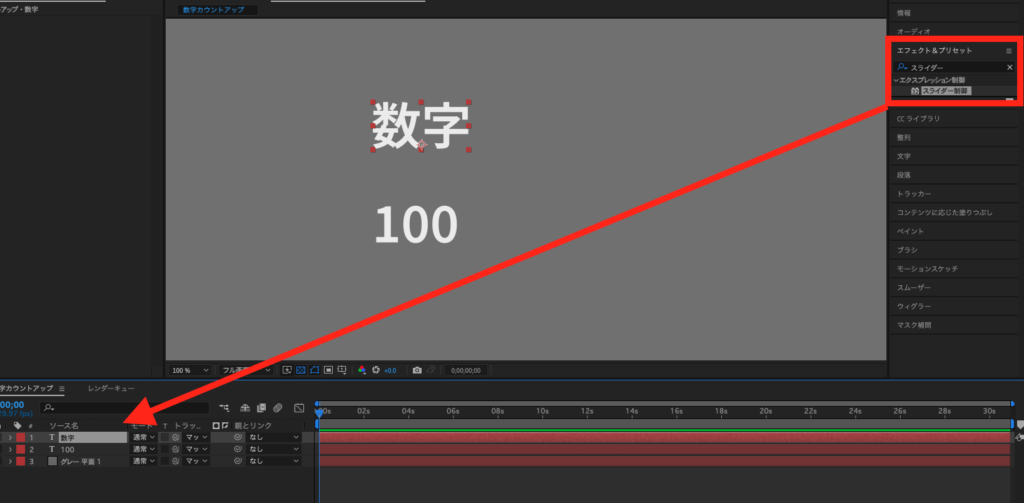
step2 [スライダー制御]のエフェクトを使用
エフェクトから[エクスプレッション制御]→[スライダー制御]を選択して、STEP1で作ったテキストレイヤーへとドラッグします。
step3 「ソーステキスト」を「スライダー」へと紐付け
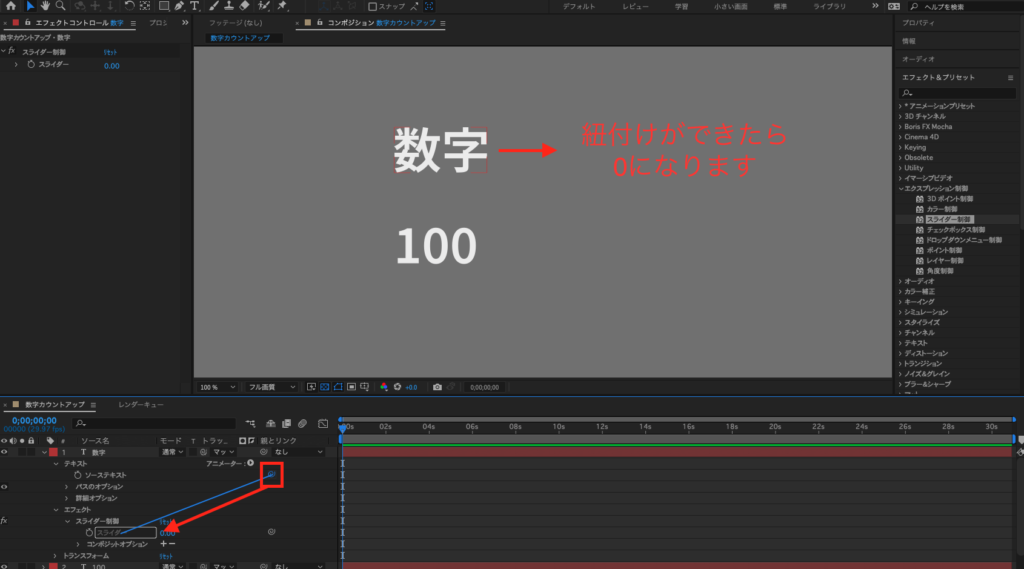
テキストのタブを開くと、ソーステキストというものがあり、さらにその右隣にグルグルマークのプロパティピックウィップというものがあります。そこから、ドラッグして、step2でかけたエフェクト[スライダー制御]まで引っ張り、紐付けします。紐付けができたら文字が0になります!
step4 数字のキーフレームを打つ
次にキーフレームを打ち、アニメーションを作成します。
今回は0から100までカウントアップさせます。
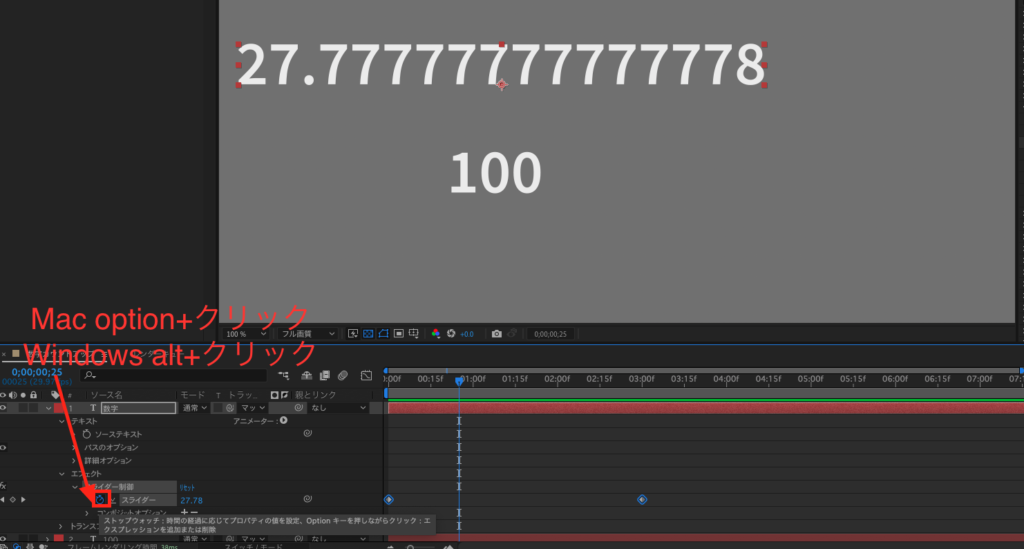
ただこのままだと、小数点が多数表示されてしまうため、エクスプレッションで調整をしていきます。


エクスプレッションは、文字で指示を書いて動かす方法になります。
Step5 エクスプレッションで調整
まずエクスプレッションを表示させます。
スライダーの横にある時計マークをMacはoption押しながら、Windowsはalt押しながらクリックすると、effect(“スライダー制御”)(1)という文字が表示されます。
そこに下記の文字を記載しましょう。
Math.round(effect(“スライダー制御”)(1))
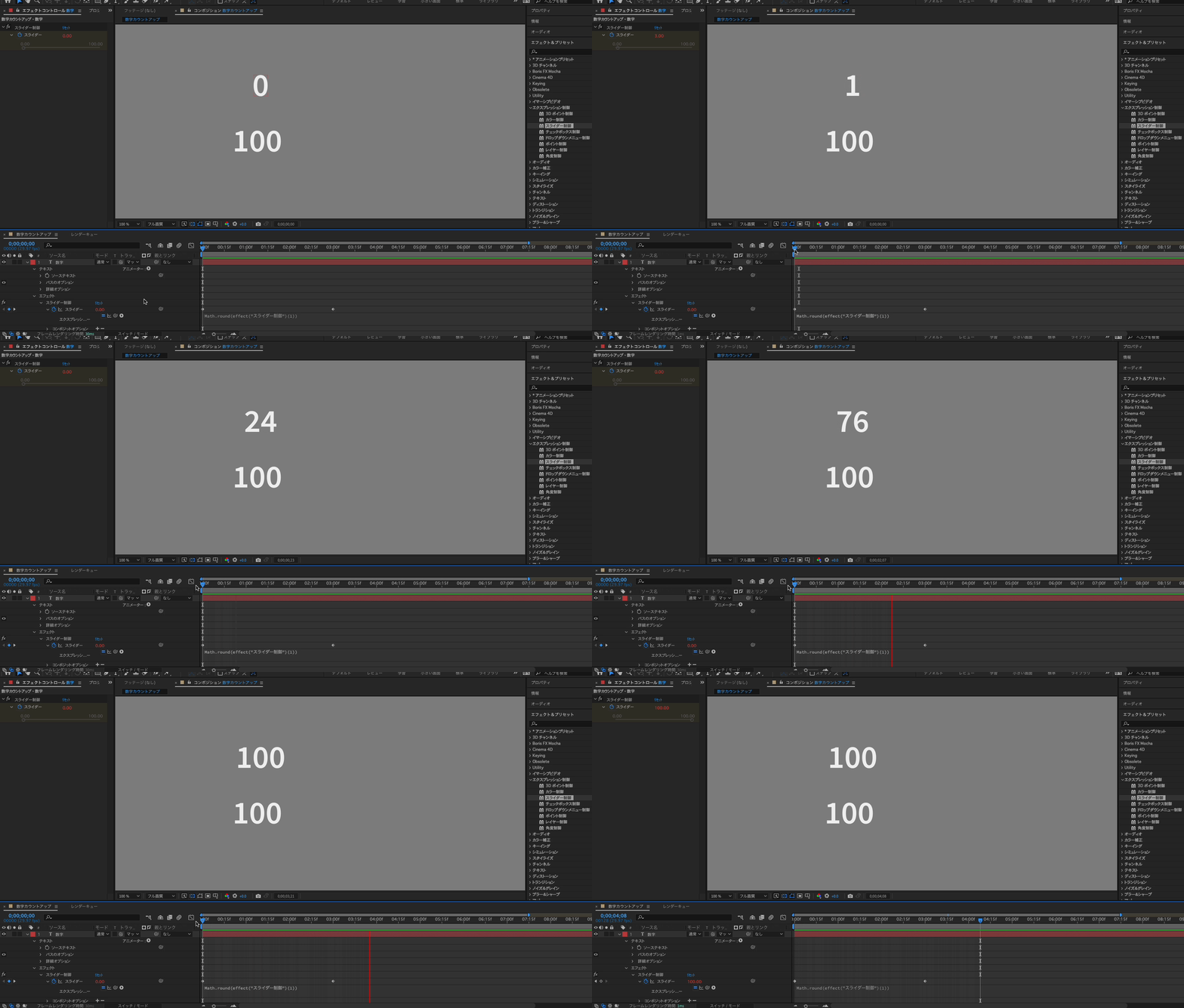
これで0から100にカウントアップさせるアニメーションの完成です。
Math.roundは小数点以下を切り取る関数になります!
[カウントアップ応用 1]小数点以下を表示させる
小数点以下を表示させるには、下記のコマンドを使用します。
value.toFixed(表示させたい小数点の数) を追加します。
effect(“スライダー制御”)(1).value.toFixed(2)
上記の場合は小数点以下を2つ表示させるコマンドになります。
1つにしたい場合はeffect(“スライダー制御”)(1).value.toFixed(1)になります。

[カウントアップ応用 2]カンマ(,)を3桁ごとにつける
1,000,000など表示させるときに ”,” をよく使用します。”,”を入れたい場合は下記のコマンドを記載します。
Step2でスライダー制御とソーステキストを紐づけると、ソーステキストにエクスプレッションテキストが表示されます。

ソーステキストのエクスプレッションを下記に変更します。
これで3桁ごとにカンマをつけることができます。
Math.round(effect(“スライダー制御”)(“スライダー”)).toLocaleString();

3桁ごとにカンマをつけたい場合、ソーステキストのエクスプレッションにコードを記載します!
私はスライダー制御のエクスプレッションに書いて、ずっとエラーが出て、時間を無駄にしたのでので注意してください…
[カウントアップ応用 3]100万以上の数字をカウントアップさせる
エフェクトのスライダー制御だと数字が100万が限界のようです。
100万以上の数字を使いたい場合はエフェクトの[エクスプレッション制御]→[ポイント制御]を使います。
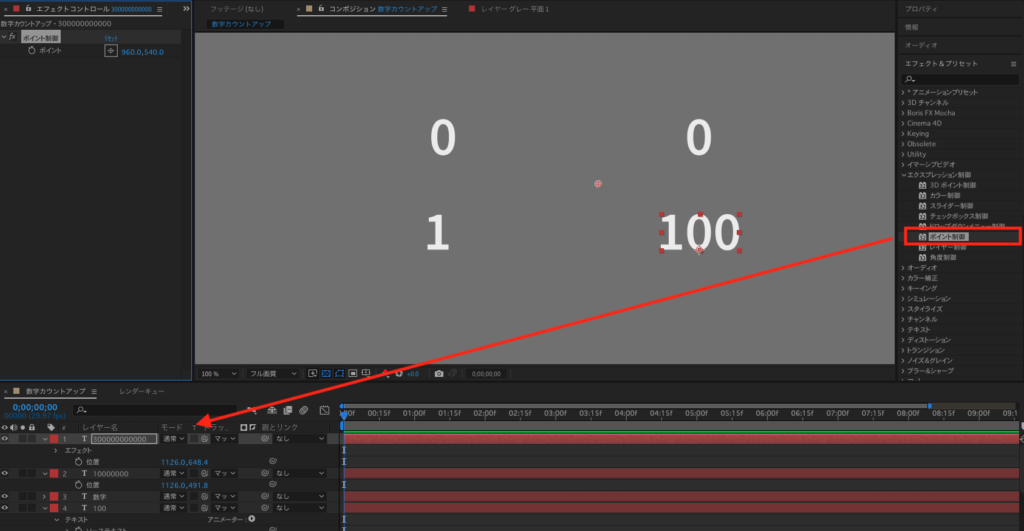
スライダー制御と同様にソーステキストのグルグルマークのプロパティピックウィップをポイント制御に紐付けします。

ポイント制御のXの値を0から30,000,000などのでかい数字になるようアニメーションを作成します。
その後、ソーステキストに下記のエクスプレッションを記載して完成です!
Math.round(effect(“ポイント制御”)(“ポイント”)[0]).toLocaleString();

Math.round(effect(“ポイント制御”)(“ポイント”)[0]).toLocaleString();
にある[0]はXの値を指し、[1]にするとYの値を示すようになります。
こちらもソーステキストのエクスプレッションに書く必要があるのでご注意ください!
まとめ
カウントアップさせる表現はインフォグラフィックスでよく使う表現です。
エクスプレッションを使って大変かもしれませんが、是非使えるようになっておきましょう!
コメント