
After Effectsで、黒い背景の素材を黒抜き(透過)させたい時ありませんか?
僕はクライアントから、「この黒い背景の映像とこの映像を合成して動画を作って欲しい」と言われたことがあります。
本記事では、After Effectsで黒背景を透過させる2つの方法について説明します。
今回は下記の黒背景動画を使用して、説明をしていきます。
1. 「チャンネルコンバイナー」と「カラーマットの削除」を使用する方法
まず一つ目に紹介するのはエフェクトの「チャンネルコンバイナー」と「カラーマットの削除」を組み合わせる方法です。早速手順を紹介します!
Step1 黒抜きしたい動画に「チャンネルコンバイナー」のエフェクトを使用する
エフェクトから「チャンネル」→「チャンネルコンバイナー」を選択して、黒抜きしたい動画にエフェクトを追加します。

Step2 チャンネルコンバイナーのエフェクト調整をする
チャンネルコンバイナーの設定を下記に変更すると、黒が抜けた透明な映像になります。
変更オプション→最大RGB
ターゲット→アルファ

Step3 「カラーマット削除」のエフェクトを使用する
エフェクトから「チャンネル」→「カラーマット削除」を選択して、黒抜きしたい動画にエフェクトを追加します。こちらの背景色が黒色になっていれば完成です!


これを組み合わせてみた動画がこんな感じです。
色味もそこまで変わらず、合成できているようですね!
2. 「チャンネルシフト」を使用する方法
次にエフェクトの「チャンネルシフト」を使った方法を紹介します。
Step1 黒抜きしたい動画に「チャンネルシフト」のエフェクトを使用する
エフェクトから「チャンネル」→「チャンネルシフト」を選択して、黒抜きしたい動画にエフェクトを追加します。
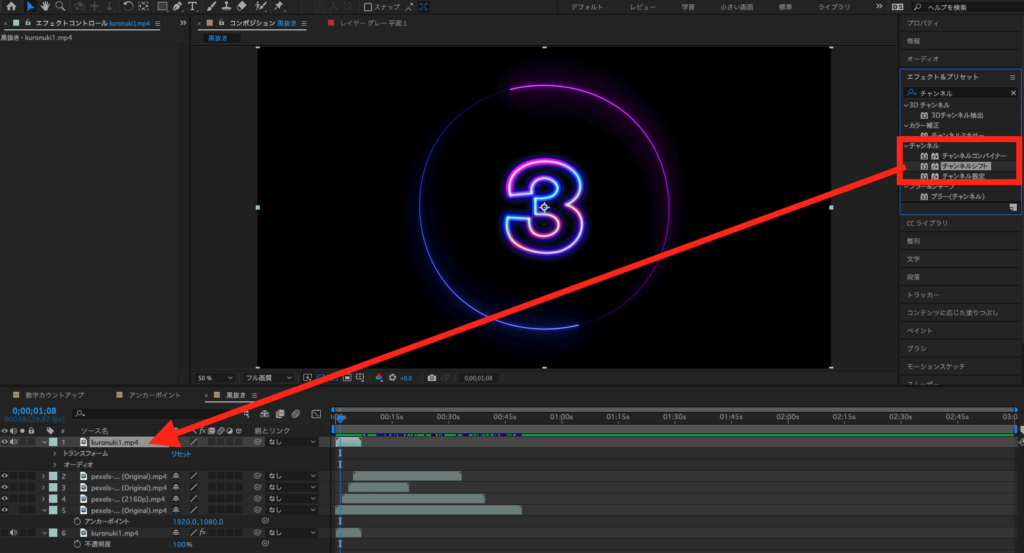
Step2 チャンネルシフトのエフェクト調整をする
チャンネルシフトの「アルファを取り込む」の箇所を「輝度」に変更します。
これで、黒背景が抜けるようになりますが、少し元のデータが薄くなってしまします。

Step3 レイヤーを複製する
素材が薄くなってしまったので、レイヤーを複製して、素材がはっきり見えるようにします。
Macの場合 Command+D
Windowsの場合 Ctrl + D
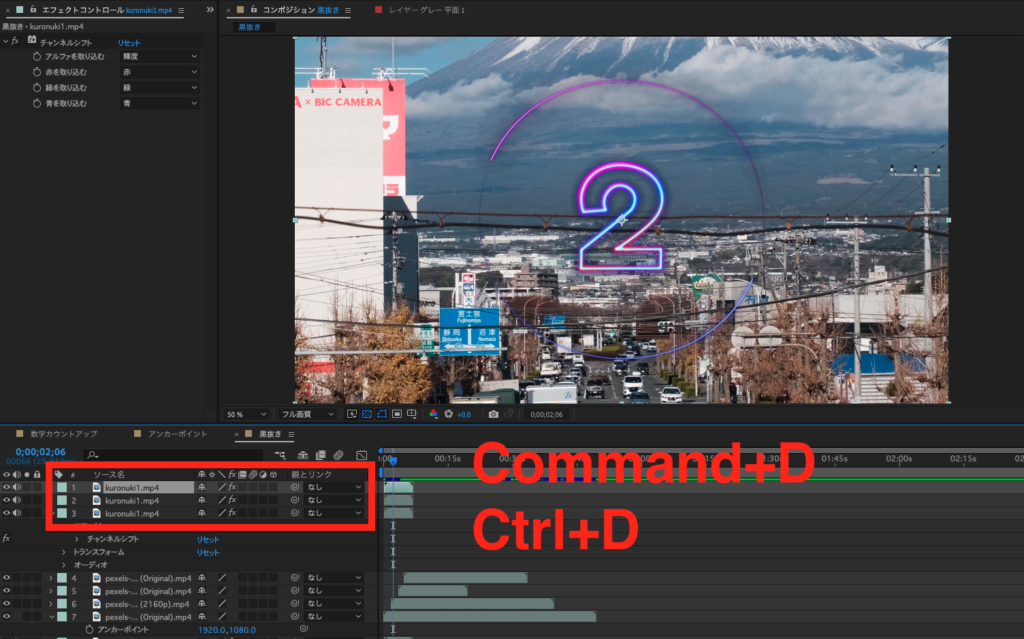
このやり方の動画がこちらになります。
ある程度レイヤーを重ねることで調整できそうです!
まとめ
今回は、黒背景を削除する2つの方法を紹介しました。
黒背景を抜くことで、様々な素材と合成することができるため、動画の幅を広げることができます!
基本的には方法1の「チャンネルコンバイナー」と「カラーマットの削除」をする方法が綺麗に黒背景が抜けるように感じます。
ただ、素材によってやり方も変わってくると思うので2つの方法を試してみてマッチしている方を選んでいただければと思います。
コメント