
After Effectsでは、様々な要素を重ねてエフェクトや変換を適用する際に、アンカーポイントが非常に重要です。
私が初めてAfter Effectsを使った時、「アンカーポイントってなんだろう?中央に配置しといてほしい」と疑問に思っていました。このガイドでは、アンカーポイントとその中央配置方法について解説いたします。
アンカーポイントとは?
アンカーポイントは、素材の変換が発生するポイントです。アンカーポイントは、素材に対するすべての動き(例:サイズや位置の変更)の基準点となります。アンカーポイントの位置によって、素材の変換方法が異なるので、その意味を理解することが大切です。
ほとんどの場合、アンカーポイントを中央に配置しているのが望ましいと思います。アンカーポイントが中央にあることで、中心から均等に動きをつけることができます。
ただし、After Effectsのデフォルトでは、アンカーポイントが中心からずれていることがありますので、中央に配置する方法を知って実行しましょう!
アンカーポイントを中央に配置する方法
アンカーポイントを中央に配置する方法には、メニューを操作する方法とキーボードショートカットを使用する方法の2種類があります。
①メニューを操作する方法
After Effectsのメニューを使用してアンカーポイントを中央に設定するには、次の手順で行います。
1.トップメニューから「レイヤー」を選択
アンカーポイントを真ん中にしたい、レイヤーを選択して、トップのメニューから「レイヤー」を選択します。
2.ドロップダウンメニューから「トランスフォーム」を選択
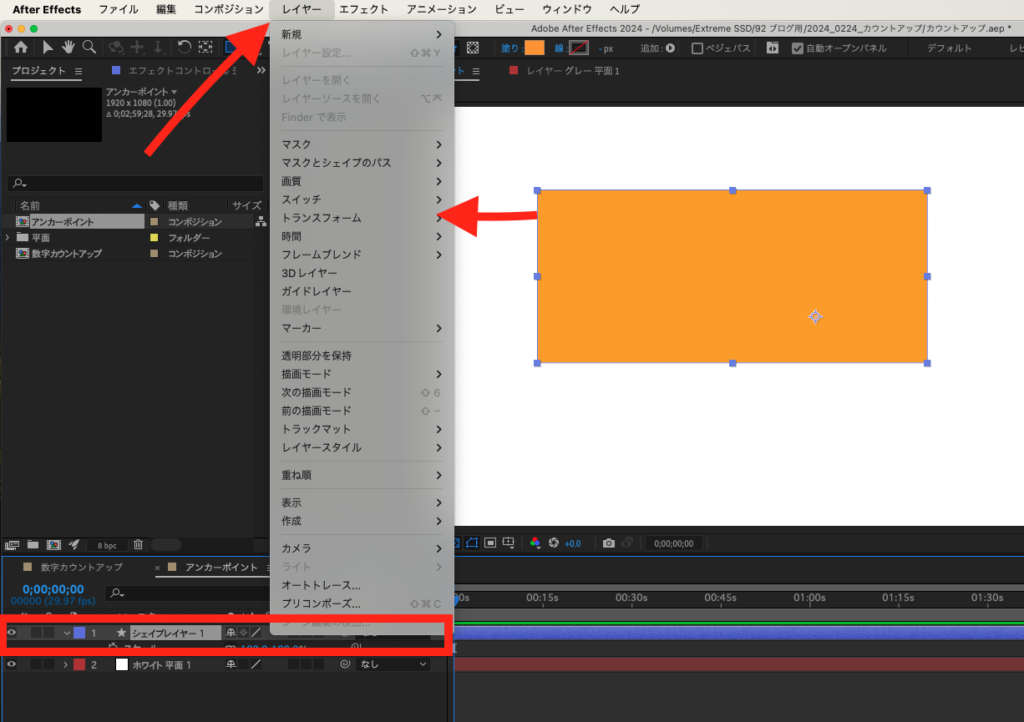
3.「アンカーポイントをレイヤーコンテンツの中央に配置」を選択
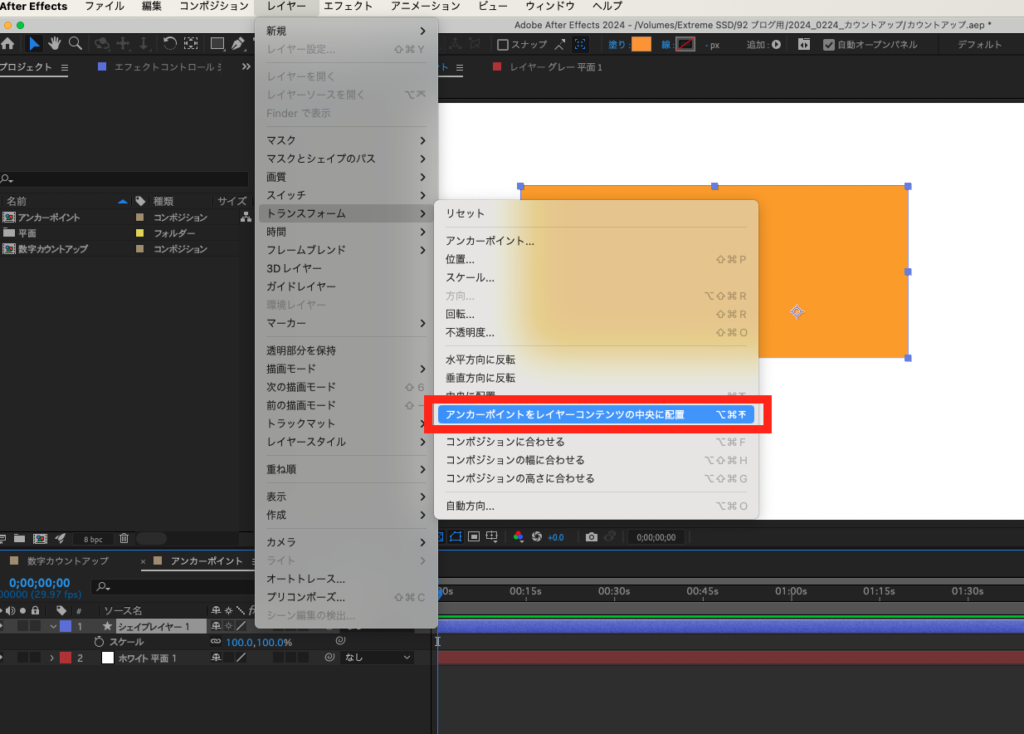
これで、アンカーポイントが中央に配置されます。
②キーボードショートカットを使用する方法
After Effectsには、上記でやる以外に、ショートカットキーを使ってアンカーポイントを中心に持ってくることができます。
- Mac: OPTION+⌘+fn+左矢印
- Windows: CTRL + Alt + Home
これらのショートカットで、選択したレイヤーのアンカーポイントを中心に持ってくることができます。

ただ、こちらのショートカットキーは覚えづらいし、使いずらいので、僕はショートカットキーを編集して、「⌘+,」で中心に配置できるようにしています!
アンカーポイントを中央に設定するデフォルトの方法
アンカーポイントを頻繁に中央に設定する場合は、レイヤーのデフォルトのアンカーポイントを層の中央に設定できます。
1.トップメニューから「After Effects」を選択
2.メニューの下にある「設定」に移動
3.「一般設定」を選択

4.「アンカーポイントを新しいシェイプレイヤーの中央に配置」のチェック欄をクリック
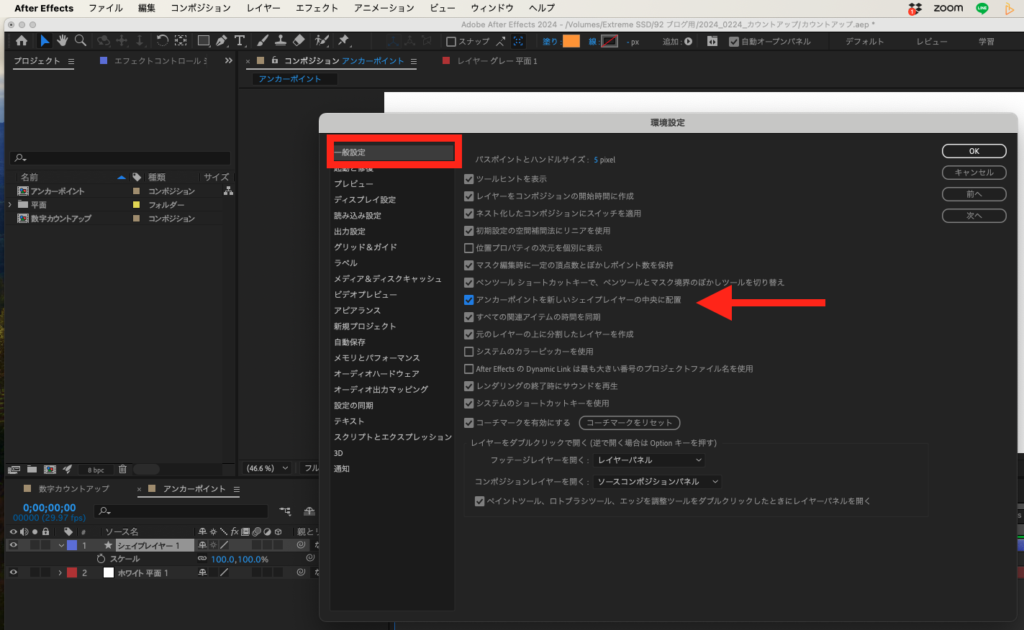
これで、新しい形状レイヤーを作成する際に、アンカーポイントが中央に配置されます。
ただしこれだとシェイプレイヤーだけしか、アンカーポイントを中央に配置されません。
テキストのアンカーポイントを中心にしたい場合は、ショートカットキーなどを使用することになります。
まとめ
アンカーポイントは、After Effectsにおいて非常に重要な要素になります。
このガイドを参考にして、アニメーションやエフェクトに応じて作業できるようにしましょう。
コメント