Adobe premiere proやAfter effectsを使っていると、動画のキャッシュファイルが溜まっていき、いつの間にかストレージの容量がなくなっていきます。私の場合は気づいたら200GBくらいになっており、なんでこんな容量圧迫されているのだろうかと不思議に思ってました…今回は、私がAdobeのキャッシュを消した時に行ったことを備忘録としてまとめておきます。
結論
Adobeのキャッシュは溜まったら消す!消しても立ち上げの時間が少し長くなるだけで特に問題ない!

私自身パソコンの細かいことに疎く、キャッシュ消したら何か大事なデータが消えたらどうしようと思って、色々調べました。結果として、キャッシュ消しても特にその後に問題なかったのでその方法をまとめておきます。
そもそもキャッシュとは
キャッシュとは、コンピュータシステムやソフトウェアにおいて、一時的にデータを保存する仕組みのことです。
キャッシュがあることで、動画編集を再びやろうとしてた時などに処理を早くすることができるようです。
そのため、取り掛かっている動画編集のデータなら必要になってきますが、昔の動画編集のキャッシュは特に必要なくなってきます。
そのため、動画編集が終わり作品が完成した際にキャッシュを消すのが望ましそうです。
キャッシュを消した時の方法
データの確認
まず初めに、データが自分のストレージを確認してみましょう!キャッシュはシステムデータに溜まっていますので、多い場合は、キャッシュが溜まっている可能性があります。

昔はここが200GBくらいありました…
Finderからキャッシュの場所へと移動する
溜まっていることが確認できたら、キャッシュが溜まっているフォルダを探す必要があります。
ファインダーを開き、移動からフォルダへ移動を選択します。
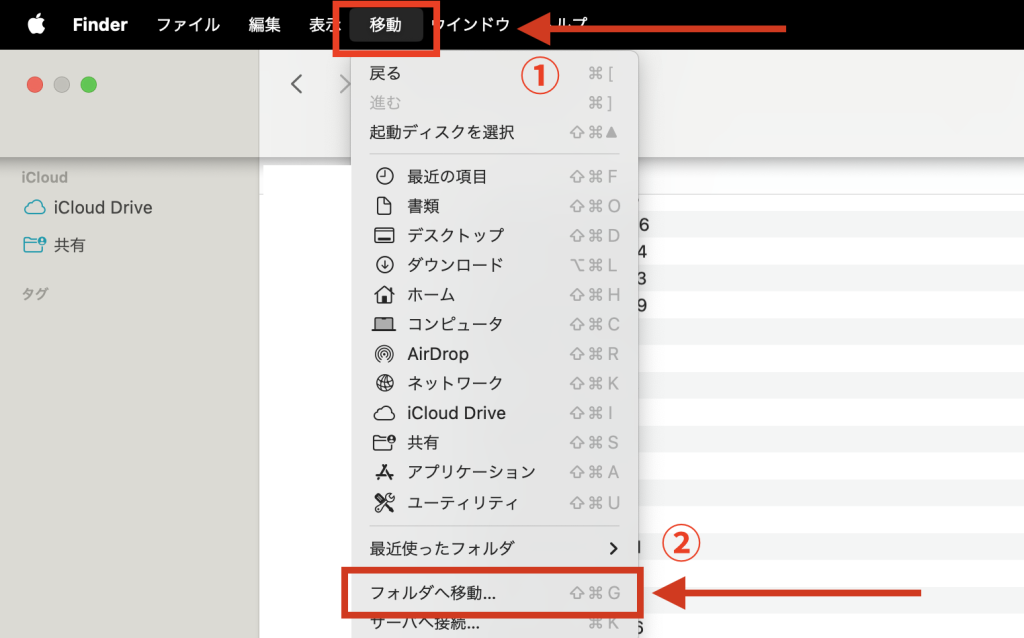
フォルダへ移動を選択したのちに出てくる検索窓に「~/Library/Caches」と入力します。
そうすると、下記のような検索結果が出てくるのでこれをクリックします。
ユーザー > “ユーザー名” (各々違います) > ライブラリ > Cashes
そうすると、Adobeを使用している方はAdobeのフォルダが出てくるはずです。
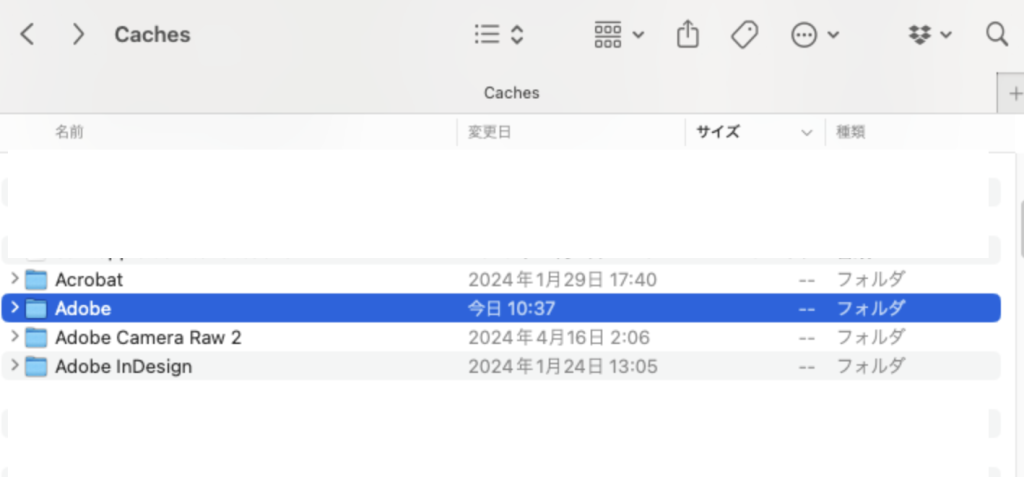
容量を確認して消す
キャッシュを消していない方は、Adobeのフォルダの容量を確認すると結構なデータが溜まっていると思います。
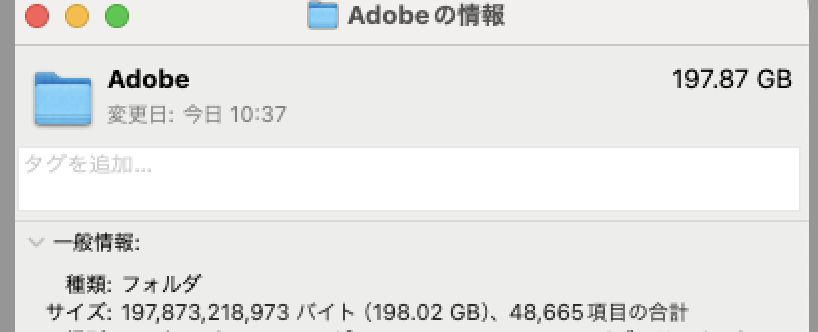
パソコンを変えてから半年程度キャッシュ削除を行なっていなかったので、200GBくらいデータが溜まっていました…
このフォルダを右クリックして、削除し、ゴミ箱の中のデータも削除すれば完了です!
キャッシュを消した後
キャッシュを削除した後、過去の動画ファイルを開いても、そこまで開くスピードなどは変わった感じはしませんでした。(私が、普段気にしていないだけかもしれませんが…)
とりあえずデータが軽くなるので、やっておいて損はないかなと思いますので、キャッシュを消したことがなくて、データが溜まっている方は是非参考にされてください!
コメント