動画編集でBGMを調整する中で、「最初の音を少しづつ大きくしていきたい」「BGMが途中で終わってしまう」などお悩みの方はいるかと思います。
今回はPremiere proでBGMを調整する際に、僕が行うことを紹介します。
音量調整に関しては下記の記事を書いておりますので、参考にしてください。
BGMの最初をフェードインさせる方法
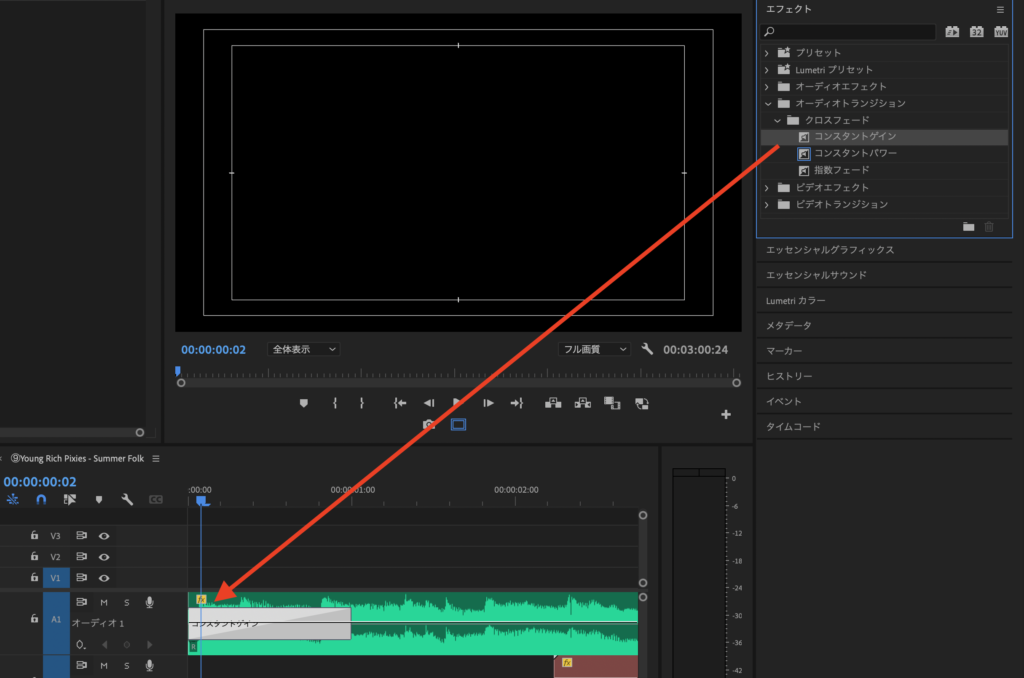
まずは、BGMの音を少しずつ大きくするフェードインさせる方法を紹介します。
BGMが最初から大きな音からスタートすると少し違和感が出る動画になってしまいます。そこで、音量を小さいところから大きくしていくことで違和感を少なくすることができます。

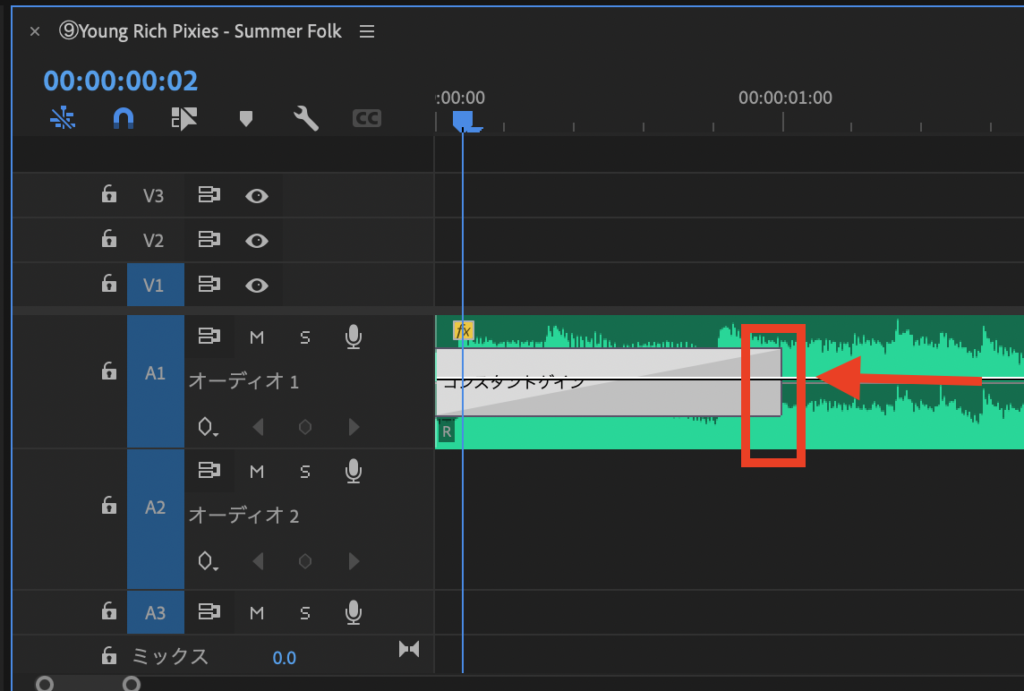
コンスタントゲインの端を持って、長さを調整することで、音量が上がっていくスピードを調整することができます。

似たエフェクトで、コンスタントパワーと指数フェードがあります。
・コンスタントゲインは、音を一定に上げていくエフェクト
・コンスタントパワーは、イーズをかけたようにゆっくり上がっていくエフェクト
・指数フェードは、指数関数のように急激に上がっていくエフェクト
自分の好みにあうエフェクトをかければ大丈夫です!
BGMの長さを調整したい場合
企業の動画を作成する場合、ArtilistやAudio stockのようなフリー音源サイトから、BGMを持ってくることが多くなると思います。
ただ、動画の音源が合わない場合があるため、途中でカットする、もしくは違うBGMを組み合わせなくてはいけなくなります。
次は、BGMの長さを自動で丁度いい感じに調整する方法を紹介します。
調整したいBGMをクリックして、アクティブにした状態でエッセンシャルサウンドをクリックします。
その中からミュージックを選択して、タグ付けを行います。
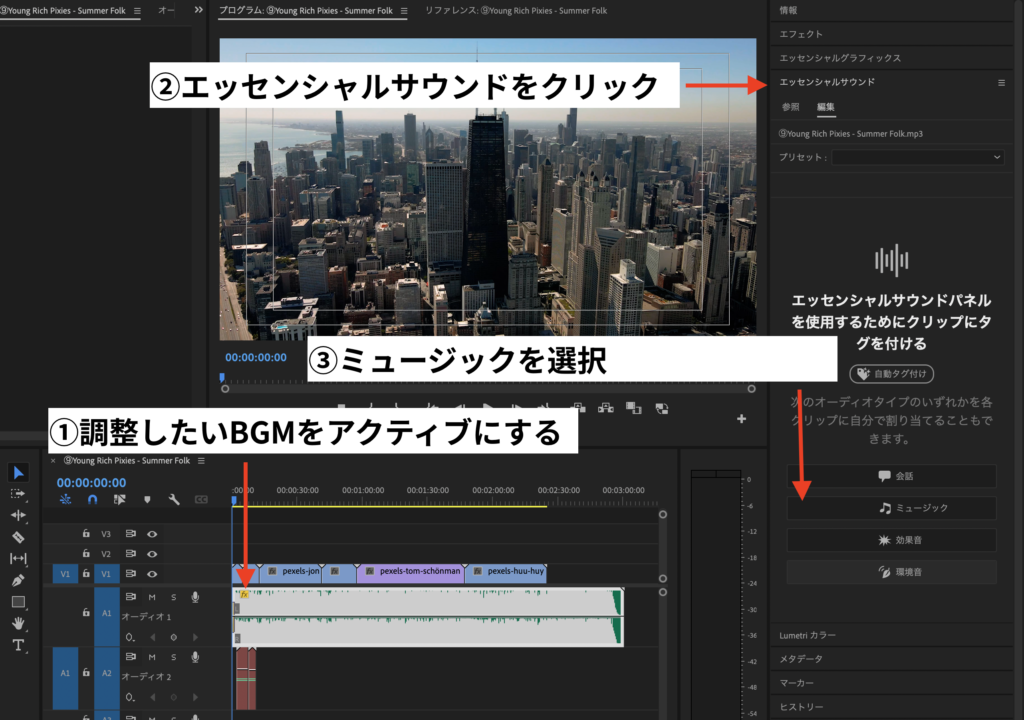
ミュージックを選択すると下図のような、画面が出てきます。
この中から、デュレーションのチェック欄にチェックを入れます。
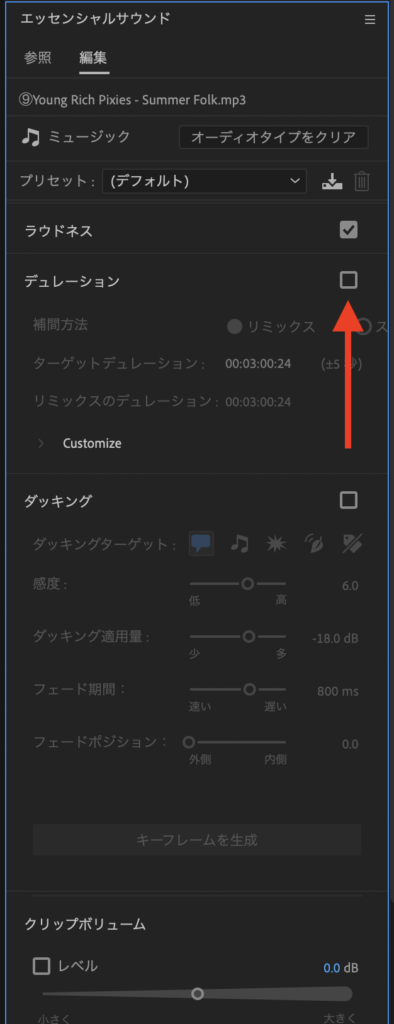
チェックすると、分析が自動で行われ、時間を記入することができるようになります。
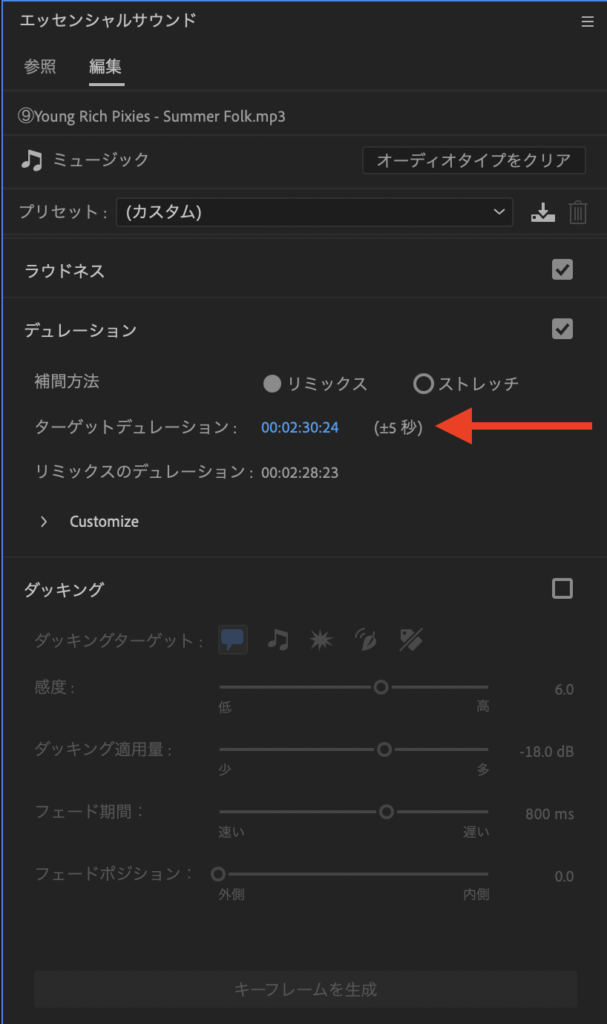
ターゲットデュレーションに、調整したい長さを入れることで、自動で調整をしてくれます。
ただし、誤差が±5秒あるので、上手くターゲットの長さに合わせるようにしましょう。
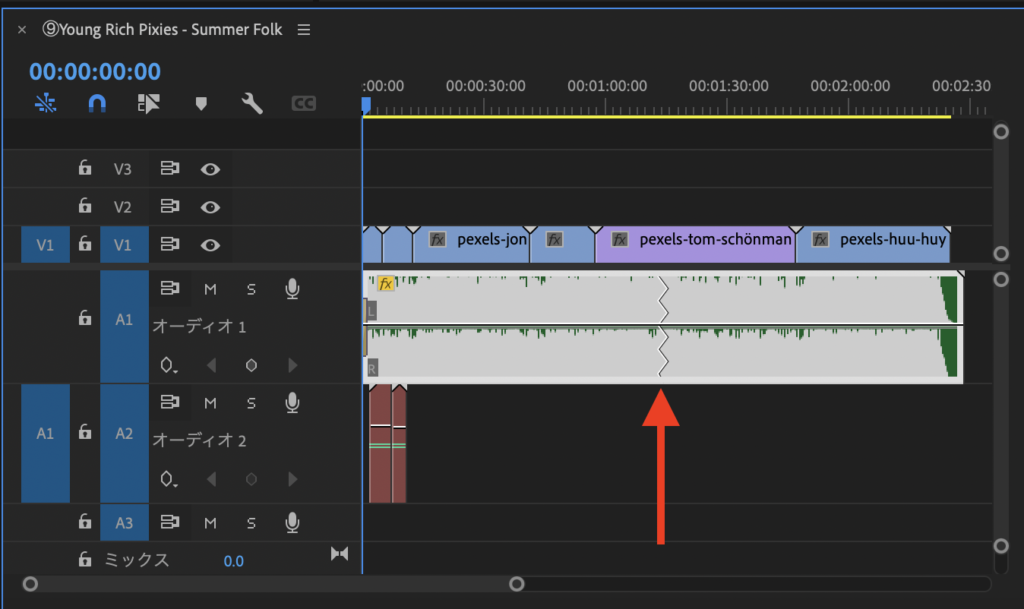
STEP3で自動調整した部分には下記の画像のように、ギザギザの線が入ります。
この部分のBGMに問題がないか確認するようにしましょう。
基本的にはAIが優秀なので、ほとんどBGMが違和感なく聞こえるようになっています!
まとめ
今回はBGMをだんだん大きくする方法と、BGMの長さを調整する方法を紹介しました。
どちらも動画編集をしていく中で、とても便利な機能になっていますので、是非使用されて見てください!
コメント