音量調整の基礎
まず音量調整のやり方を説明する前に、音の仕組みと調整する音の目安を紹介します。
音の仕組み
音は「音波の周波数(音の高さ)」、「音波の振幅(音の大きさ)」、「音波の波形( 音の音色)」3つの要素から成り立っています。
Premiere proでは下図のような、ギザギザになっている白いものが波形を表し、白い波形の高さが大きさを示しています。
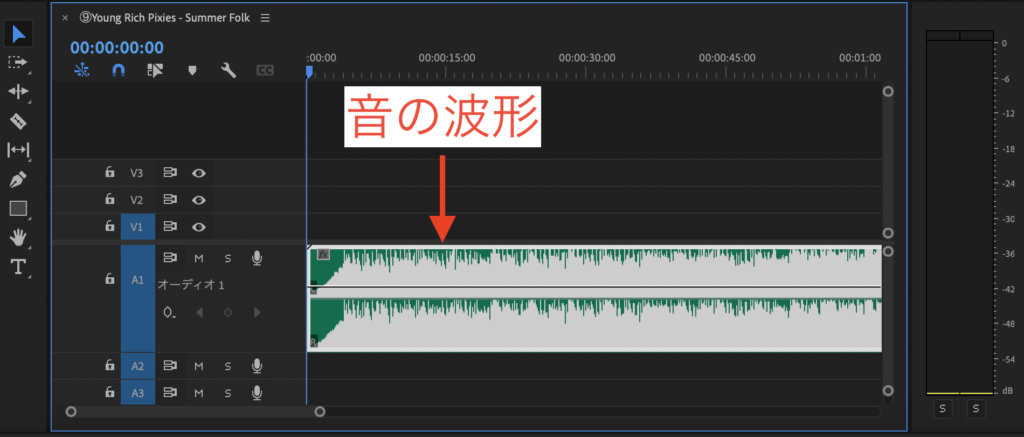
音の大きさはデシベル(dB)という単位で表されます。デシベルは音の強さや大きさを表す指標であり、人間の耳の感じる音の大きさに対数的な関係があります。
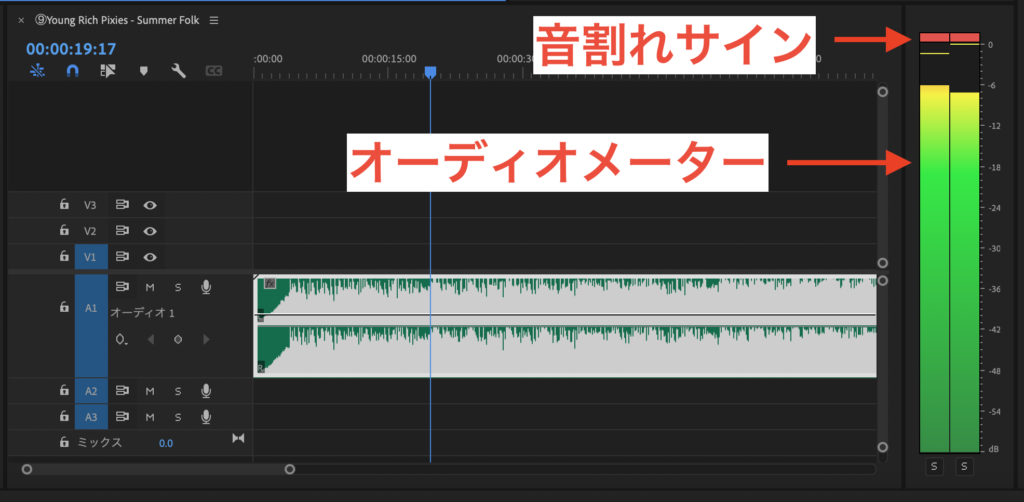
Premiere proではオーディオメーターで音の大きさを確認し調整します。
0デシベル(dB)がmaxの大きさで、それより小さいレベルは負の数(-20dBなど)として表示されます。
0デシベルよりも大きくなる場合は、音割れしてしまいます。Premiere proだと0デジベルを超えた時にオーディオメーターの上部が赤色になり、音割れのサインを出してくれます。
音量調整のデジベル目安
次に音量調整の音の大きさの目安を紹介します。
音の大きさはイヤホンやスピーカーといった、その人の環境に応じて変わってくるため、下記の数字を参考に調整してみてください。
| 音の種類 | デジベル目安 |
|---|---|
| 全体の大きさ | -6dbから-12db |
| BGM | -12dbから-18db(人の声が入る場合は-24db) |
| 環境音 | -15dbから-20db |
| 人の声 | -6dbから-12db |
| SE | -12dbから-18db |

あくまで目安になります。
大事なことは、優先順位をつけることになります。
ずっとある音楽は低めにしておく-24くらいに下げたり、人の声がない場合はBGMの音は大きくしたり、場合によって臨機応変に対応しましょう!
Premiere proでの音量調整方法
今回は僕が普段している音量調整方法を紹介します。
ざっくり言うと、オーディオクリップミキサーでそれぞれのクリップごとの音量を調整して、オーディオトラックミキサーで全体の音量を調整します。
具体的にやり方を紹介していきます。
まず音量調整をするときは、「ウィンドウ」→「ワークスペース」→「オーディオ」をクリックし、音調整に特化したワークスペースに変更しましょう。
やらなくても問題ありませんが、個人的には作業をしていてやりやすい方法だと思います。

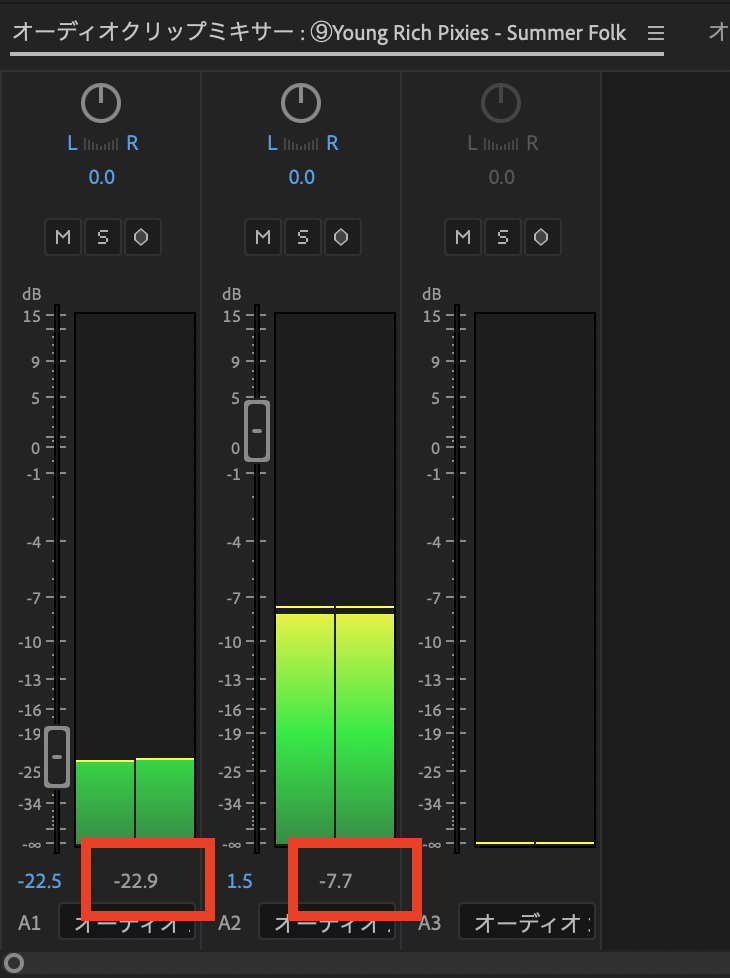
ワークスペースを変更すると左上にオーディオクリップミキサーが表示されます。
下図はA1にBGM、A2にナレーションが入っています。これを先ほどのデジベルの目安に合わせて調整していきます。
音量の調整は矢印にあるフェーダー(つまみ)を上げ下げすることで調整をしていきます。フェーダーを上げると音量は大きくなり、下げると音量が小さくなります。
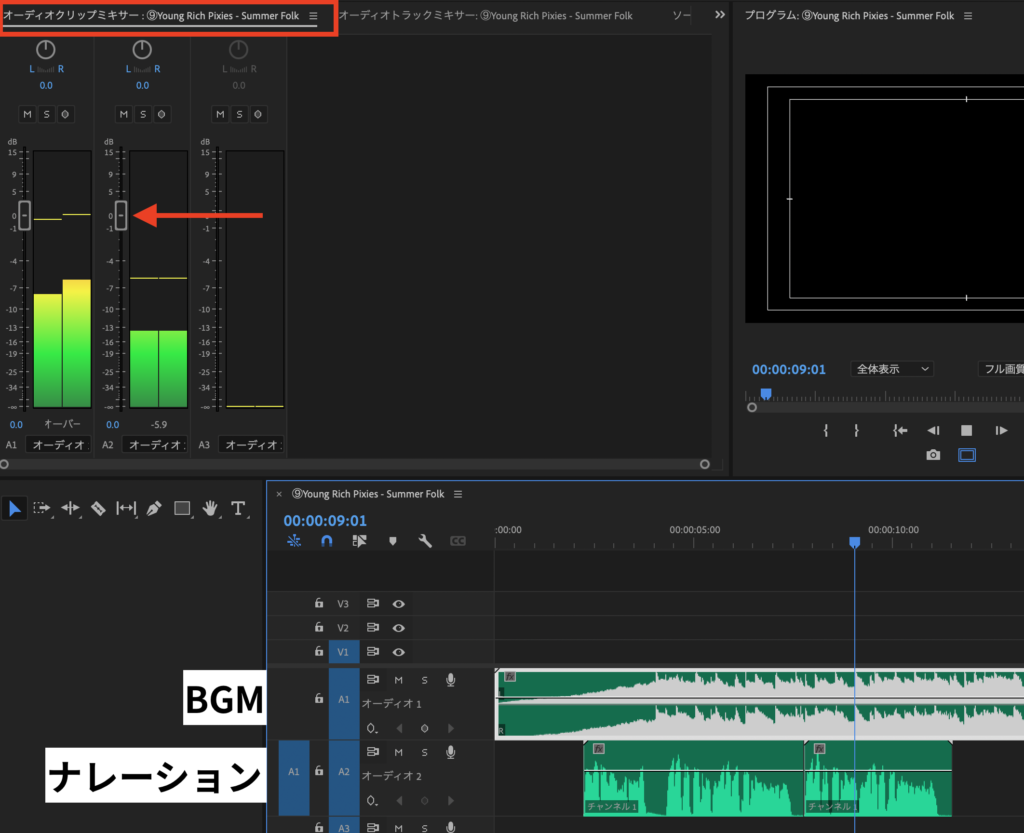
下の数字を参考に、目安に合うように調整をしていきます。
今回はBGM(-24db目安)を-22.5にナレーション(-6dbから-12db目安)は1.5にして調整をしています。
最後にオーディオトラックミキサーで全体の音の大きさを調整します。
オーディオトラックミキサーの一番右にそれぞれの音量を組み合わせた、全体の音量が表示されます。
こちらの音量が-6dbから-12dbになるように、フェーダーを調整して、完了です。
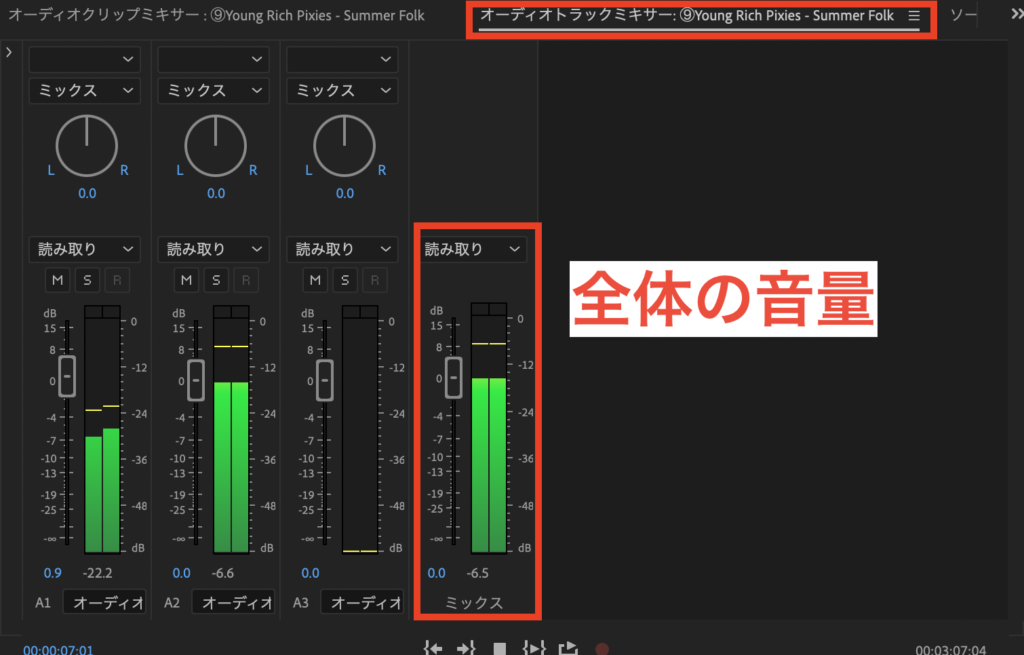
オーディオトラックミキサーは正直そこまで触ることがないです!最終調整で少しだけ触っています!
まとめ
Premiere proの音量調整方法を紹介しました。
音量の目安を参考に、オーディオクリップミキサー→オーディオトラックミキサーの順番で調整するとスムーズにできるかと思います。
一部音量が大きい場合などは、素材を細かく分けて、音量調整することも可能です!
こちらの記事を参考に、Premiere proの音量調整をしてみてください!
コメント