今回はAfter effectsで水玉ドット背景を作る方法を紹介します。
ドット背景を作る基礎的を2種類ご紹介します。
1. [基礎編] 水玉ドット背景を作る2つの方法
作り方1 エフェクトの「CC Ball Action」を使用する
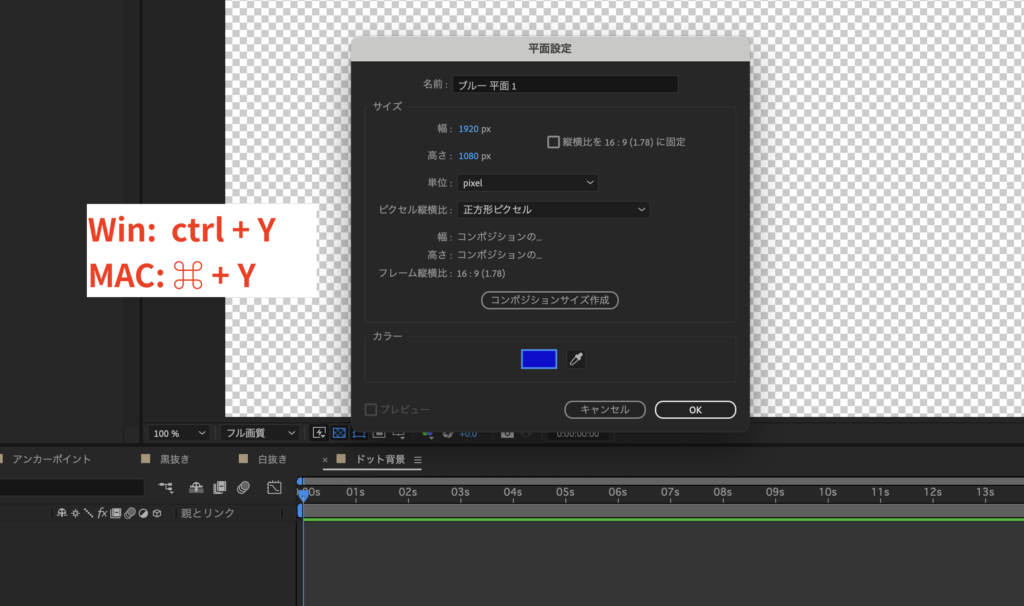
平面レイヤーを作成する
新しく平面レイヤーを作成します。この際のカラーは色が決まっている場合はその色に設定します。
こちらの色は後からでも変更可能です。
エフェクトから「CC Ball Action」を平面レイヤーにかける
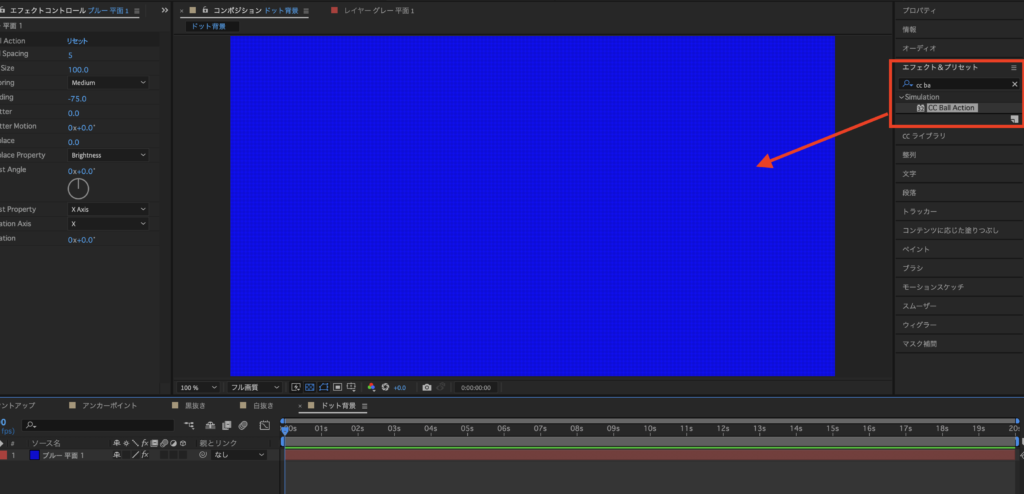
エフェクトから、Simulation → CC Ball Actionを選択し、Step1で作った平面レイヤーに追加します。
こちらを入れると少しドット絵のようになります。
CC Ball Action の設定を調整する
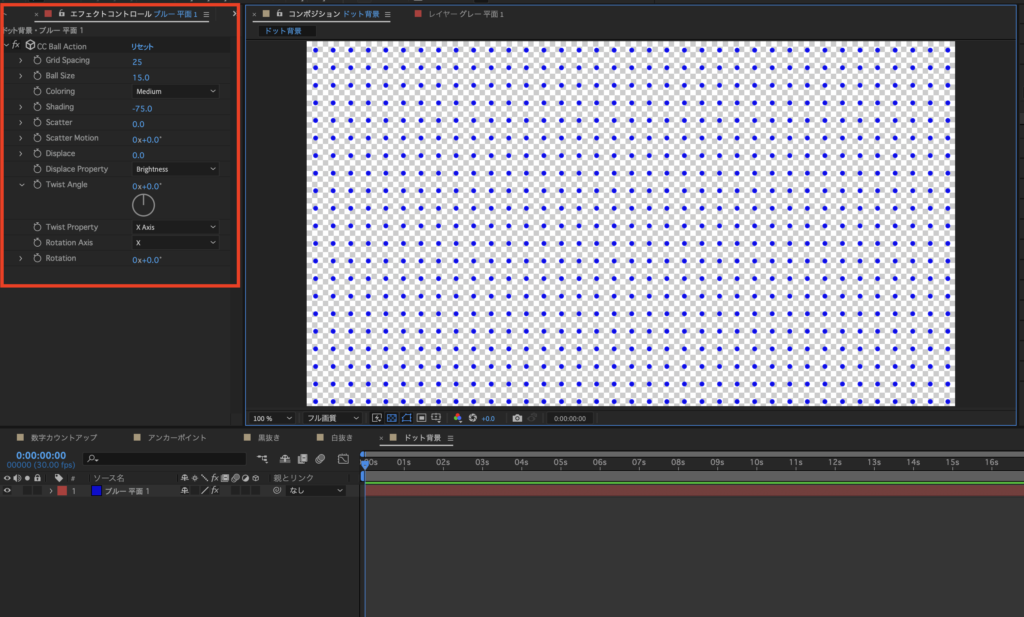
次に、CC Ball Actionの値を設定していきます。
Grid Spacing
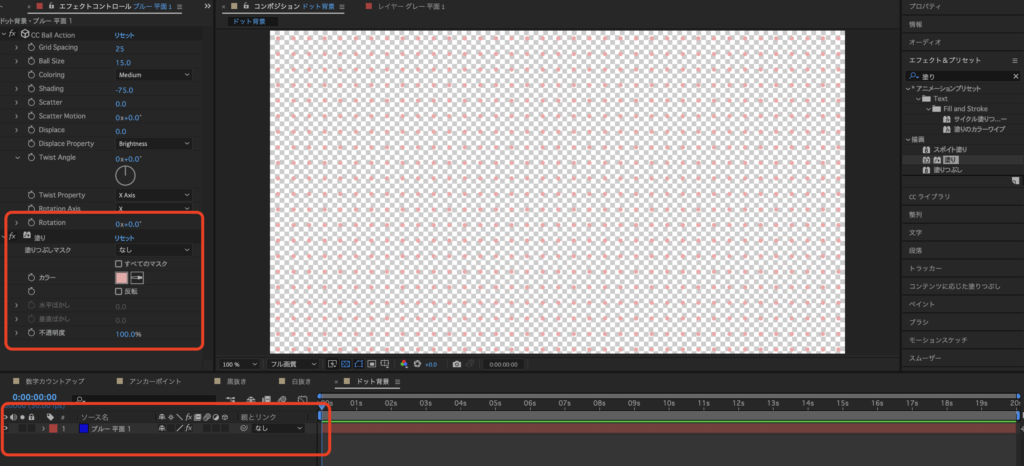
こちらでレイヤーのボールの数を調整します。下記の画像の場合は 25に設定をしています
Ball Size
ボールの大きさを調整します。今回の場合は15に設定をしています。
エフェクトの「塗り」や平面の色を変更してカラー調整を行う
エフェクトの描画→塗りを平面レイヤーにかけることで、色の調整をすることができます。
もしくは平面の色をそのまま調整しても色を調整することができます。
作り方2 リピーターを使う方法
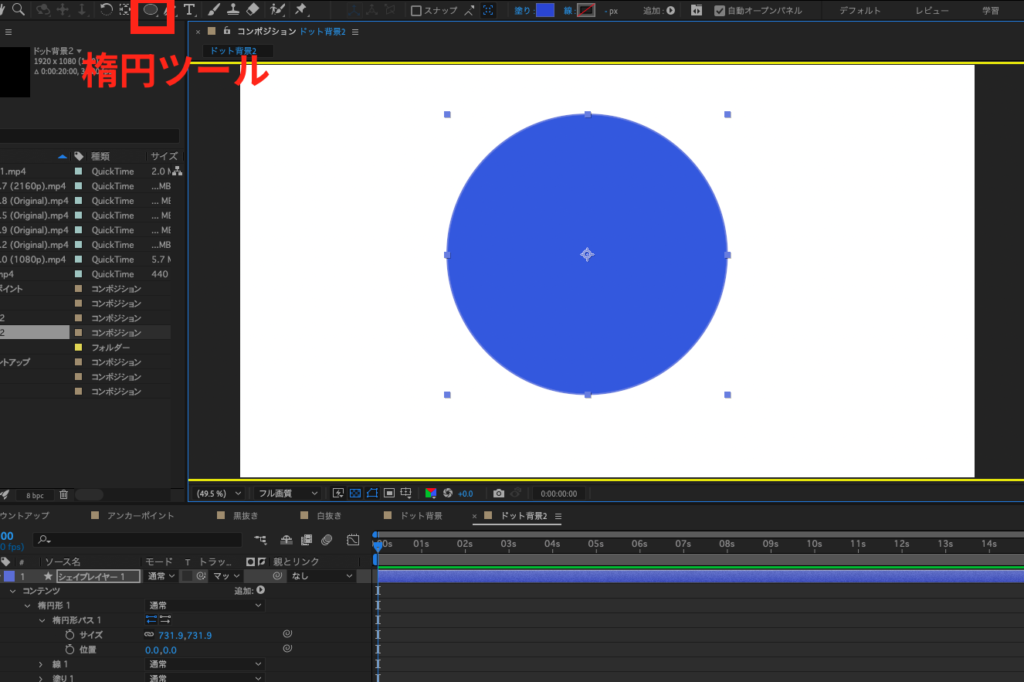
楕円形ツールで円を作ります。この際にShiftをしながらドラックすると、綺麗な円を書くことができます。
その後サイズを20~30に調整します。
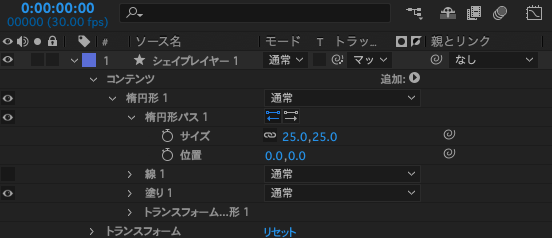
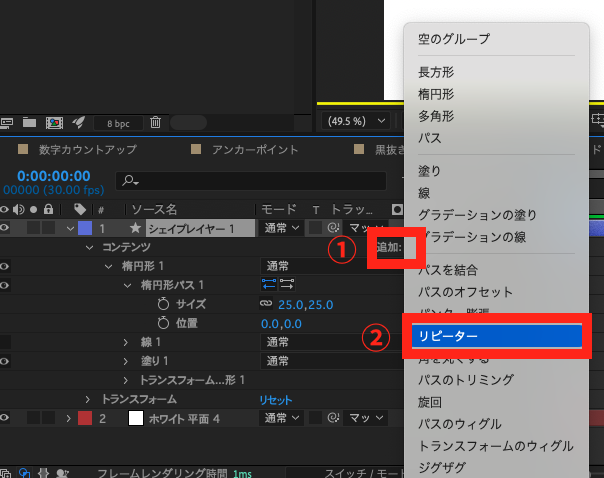
できたシェイプレイヤーのコンテンツから追加▶️を押して、リピーターを選択します。
コピー数
コピーする円の数を調整します。今回は31にしています。
オフセット
コピーを始めるX (横軸) の位置を調整します。今回は-10にしています。
位置
円と円の幅を調整することができます。今回は(100,0)にしています。
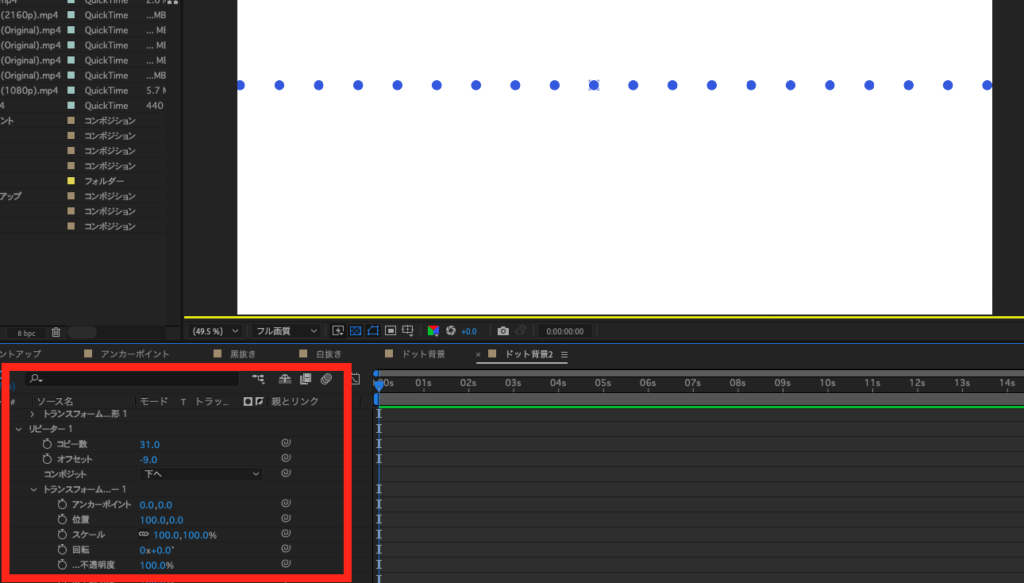
縦方向にもコピーをするためStep2で行った、リピーターをもう一回追加します。
縦方向は結構見ながら調整するのがいいと思います。
実際にどう動くかは調整してみてください
コピー数
とりあえず多めにしておけば間違い無いかと思います。今回は40に設定しています。
オフセット
全面にやりたい場合は、-10~-20くらいの値にくらいがいいかと。今回は-20に設定しています。
位置
X (横軸) の値を小さく、Y(縦軸)の値を大きくすると、調整がしやすいです。今回は(22,90)に設定しています。
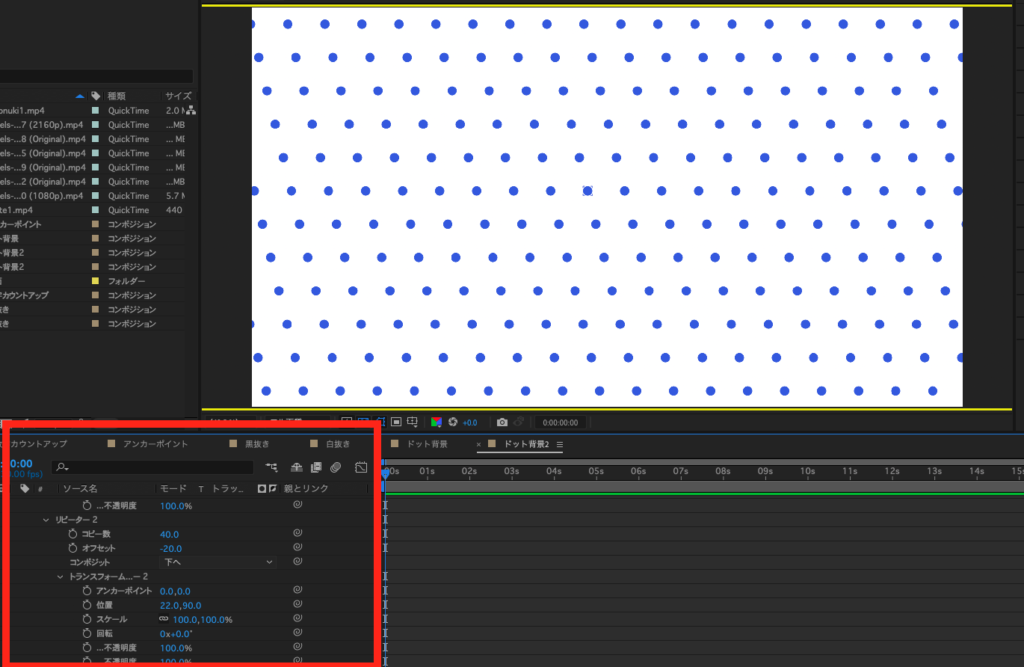

こちらは、自由度が高い設定になりますので、実際に動かしてみて自分の好みの値に調整しましょう!
まとめ
今回は、水玉ドット背景を作る2つの方法を紹介しました。
どちらでも簡単に作成することができるので、ぜひ試してみてください!
コメント