
After Effectsでは、作業の効率化をするためにさまざまなショートカットがあります。
以前は別のソフトを使っており、ショートカットが違う場合やショートカットが複雑なものがある場合などショートカットを変更したい場合があります。
本記事では、ショートカットキーを変更する方法、そして変更したショートカットキーを元のデフォルトに戻す方法を紹介します。
アフターエフェクトでショートカットを変更させる方法
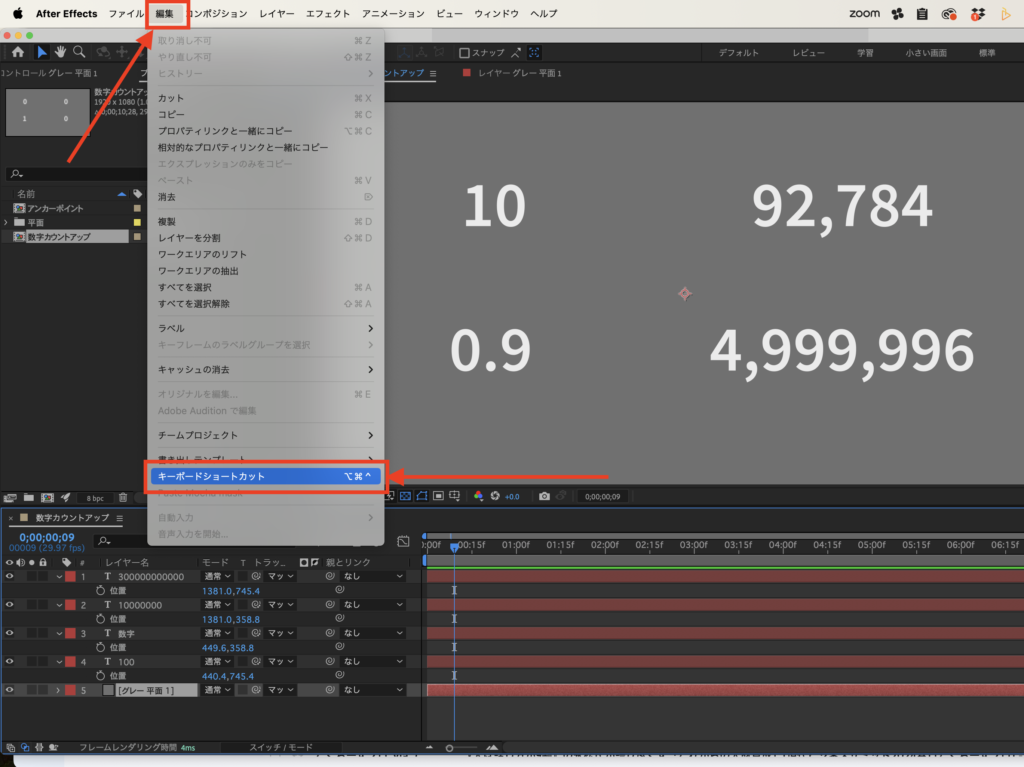
手順1. トップメニューから「編集」を選択する
手順2. キーボードショートカットを選択する
編集を押すと、「キーボードショートカット」という項目が出てくるので選択します。
手順3. ショートカットの変更
「キーボードショートカット」を押すと、下の図が出てきます。
こちらの検索項目から、変更したいショートカットを検索して、
変更したい部分をクリックして、好きなコマンドを入力することで、ショートカットを検索することができます。
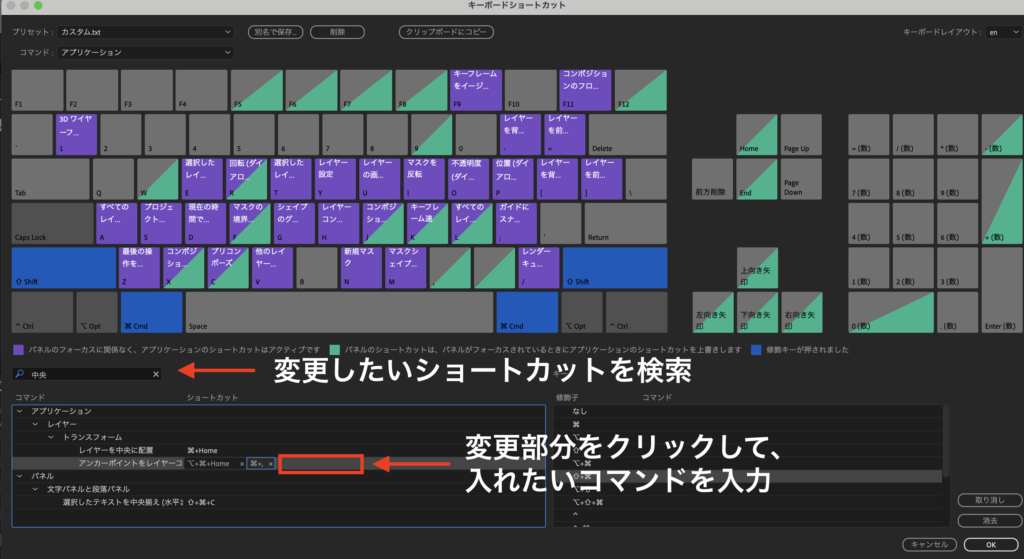

僕は、テキストを動かす際に毎回アンカーポイントを中央に持ってくるショートカット 「OPTION+⌘+fn+左矢印」を打つのが、少し効率が悪いので「⌘+,」を追加して簡単に打てるようにしてます。
アフターエフェクトでショートカットをデフォルトに戻す方法
次に、変更してしまったショートカットをデフォルトに戻す方法を紹介します。
手順1. トップメニューの「編集」から「キーボードショートカット」を開く
変更させる時と同様に「キーボードショートカット」を開きます。
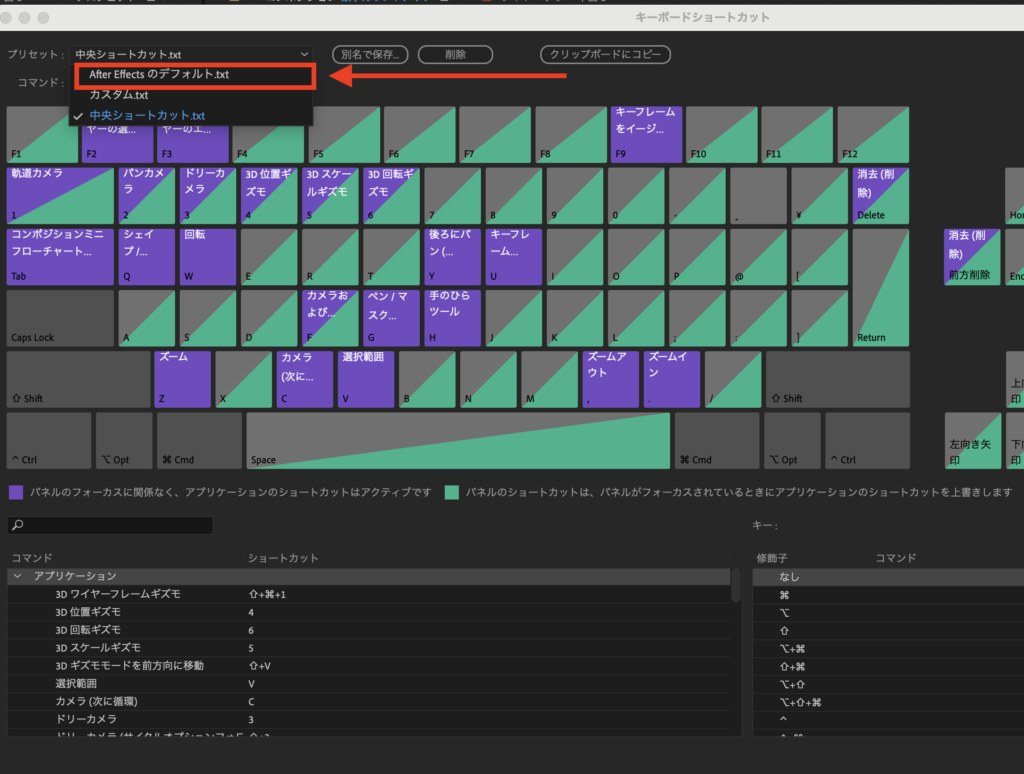
手順2. プリセットから「After Effectsのデフォルト.txt」を選択
ショートカットを変更するとプリセットが「カスタム.txt」など名前が変わります。
こちらのプリセットを「After Effectsのデフォルト.txt」に戻すことで、デフォルトのショートカットをもとに戻すことができます。
一度、deleteでレイヤーが消せなくなったことがあり、その時にdeleteの部分の消去がなくなっていることがありました。キーボードがおかしくなったと思った時は、キーボードショートカットを確認するようにしましょう!
まとめ
キーボードショートカットは、After Effectsでの作業をさらに効率化することができる便利なツールになります。
また、キーボードの調子が悪くなった際も一度キーボードショートカットを確認するようにしましょう!
コメント