After Effectsで複雑な動画制作をする際、透明な背景で動画素材を作成したい時があります。
エフェクトやトランジションなど、透明な背景のモーショングラフィックは、他の素材と組み合わせることで更に動画の質を高めることができます。
Adobe After Effectsで動画素材を透明な背景で書き出す方法をガイドとしてまとめました。
AEで透明になっている状態とは
AdobeのAfter Effects(AE)では、透明な背景を持つ動画を作成することができます。透明な背景を持つ動画とは、背景がなく、動画を重ねる他のコンテンツが透明に表示される状態のことを指します。このような動画は、特にロゴやテキストを含む動画を制作する際に便利です。例えば、透明な背景を持つ動画を使用することで、ロゴを上に重ねてタイトルアニメーションを作成することができます。
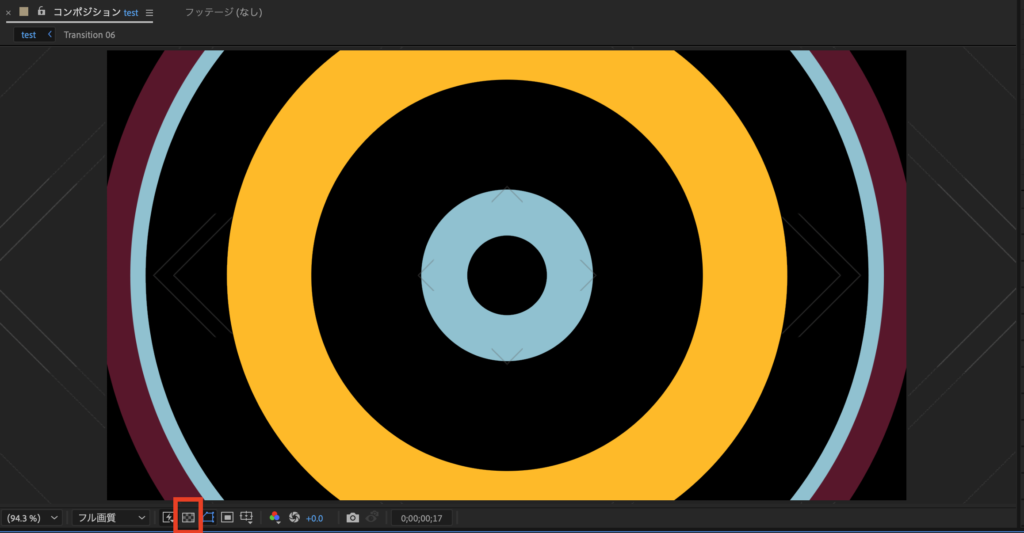
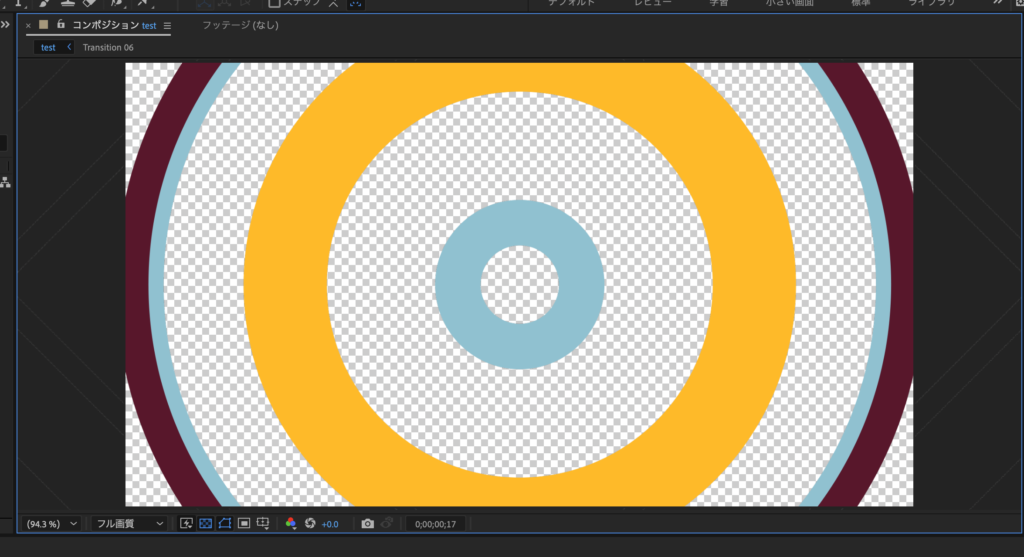
コンポジションにある、透明グリッドを押すことで、透明部分が白と灰色のチェック模様になるのでここで透明部分を判断することができます。
背景を透明なまま書き出す方法
透明な背景を持つ素材がどのように見えるかわかったので、ここからが本題で、このコンポジションをどうやって背景が透明なまま書き出すかについて紹介いたします。
STEP1 素材選択
タイムラインまたはプロジェクトパネルでエクスポートしたいコンポジションを選択します。
STEP2 レンダキューに追加する
「コンポジション」メニューをクリックし、「レンダーキューに追加」を選択します
ショートカットでも追加することが可能です。
MACの場合 ⌘+Shift+/
Windowsの場合 Ctrl + M

STEP3 「出力モジュール」をクリック
出力モジュールの隣にあるドロップダウンアイコンを選択して、出力モジュール設定を開きます。
STEP4 形式QuickTimeに変更
形式からQuickTimeを選択します。
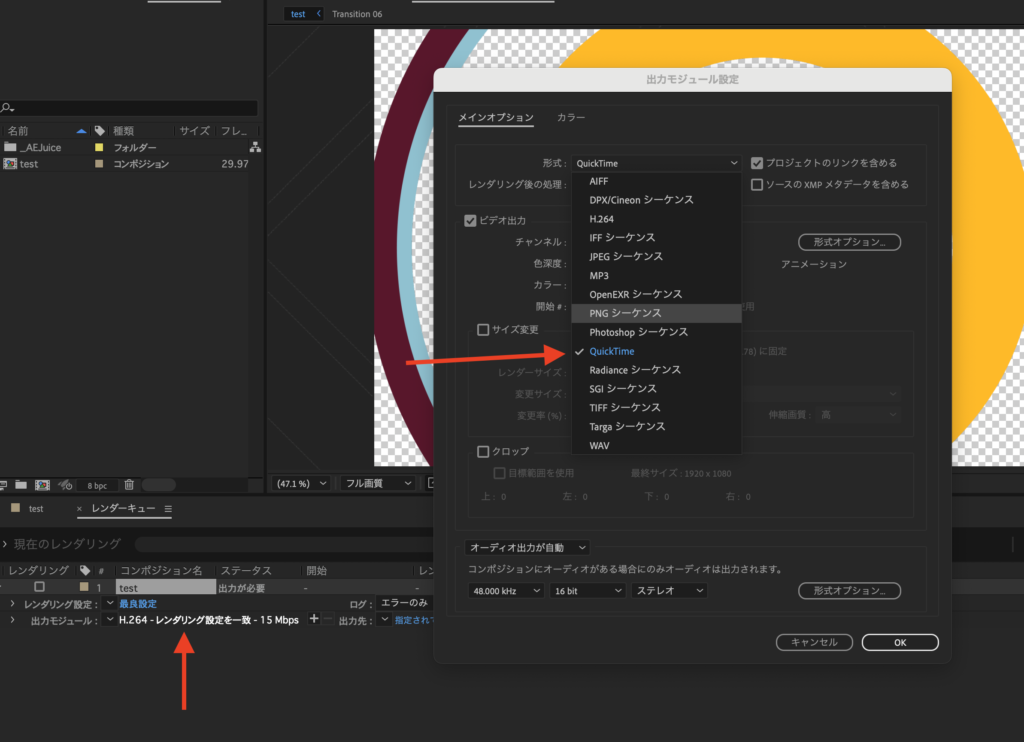
STEP5 ビデオ出力を変更
ビデオ出力からチャンネルをRGBからRGB+アルファに変更します。
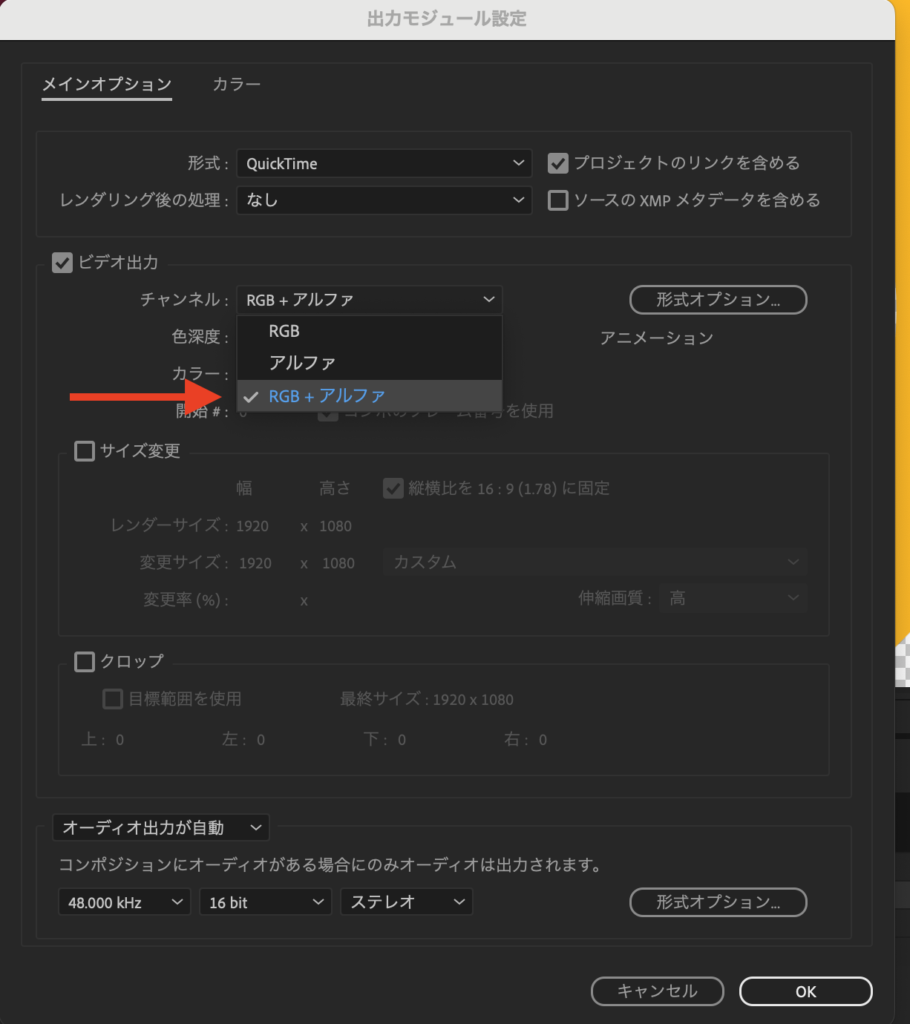
STEP6 出力する
上記の画面からOKを押して、出力先(データを保存したい場所)を選択します。
その後、レンダリングを押すと出力先にデータが出力されます。


これで完成です!
透明で書き出す頻度は少ないですが、覚えていて損はないかと思います!
まとめ
透明化することでトランジションなどをPremiere Proの素材として使うことができます!
Premiere ProとAfter Effects連携させる方法もありますが、動画編集のサイズやパソコンのスペックに寄っては操作が固まってしまうことがあります。
快適な動画編集のために、素材を抽出する方法も一つ覚えていると良いかと思います。

コメント