
編集作業をしているときに、動画の素材それぞれに同じエフェクトをつけたい時や色編集をしている時、クリップ一つずつに作業していませんか?調整レイヤーを使うことで、作業の効率化や修正のしやすさが格段に上がります!是非、調整レイヤーを身につけて編集作業の効率化をしましょう!
調整レイヤーとは
Premiere proにおける調整レイヤーとは、複数のクリップに同じ効果を適用する時に非常に便利な機能です。調整レイヤーは簡単に言うと、ビデオクリップの上に適用できる透明なレイヤーです。
このレイヤーを使用することで、複数のクリップに一括でエフェクトや調整を適用したり、オリジナルのビデオクリップを保護しながら調整を行うことができます。
Adobe Premiere Proで調整レイヤーを使用することのメリットを挙げます。
編集時間の効率化
調整レイヤーを使うことで、編集作業の効率化をすることができます!個々のクリップにエフェクトを適用する代わりに、調整レイヤーに一度だけエフェクトをかけるだけで済むので、これにより、作業効率を大幅に向上させることができます。
編集時の対応の柔軟化
調整レイヤーはクリップを編集しないので、いつでもオリジナルの素材に戻すことができます。つまり、オリジナルのクリップを変更せずに、調整レイヤーの効果をオンまたはオフにしたり、変更したりできます。これにより、編集時の柔軟性が向上します。
エフェクトのコントロール化
調整レイヤーをタイムライン上で配置することで、エフェクトを適用する範囲を制御できます。また、複数の調整レイヤーを重ねて複雑なエフェクトを作成することもできます。

とりあえず便利なので、覚えておいて損はないです!
調整レイヤーの使い方
STEP1 調整レイヤーを作成する①
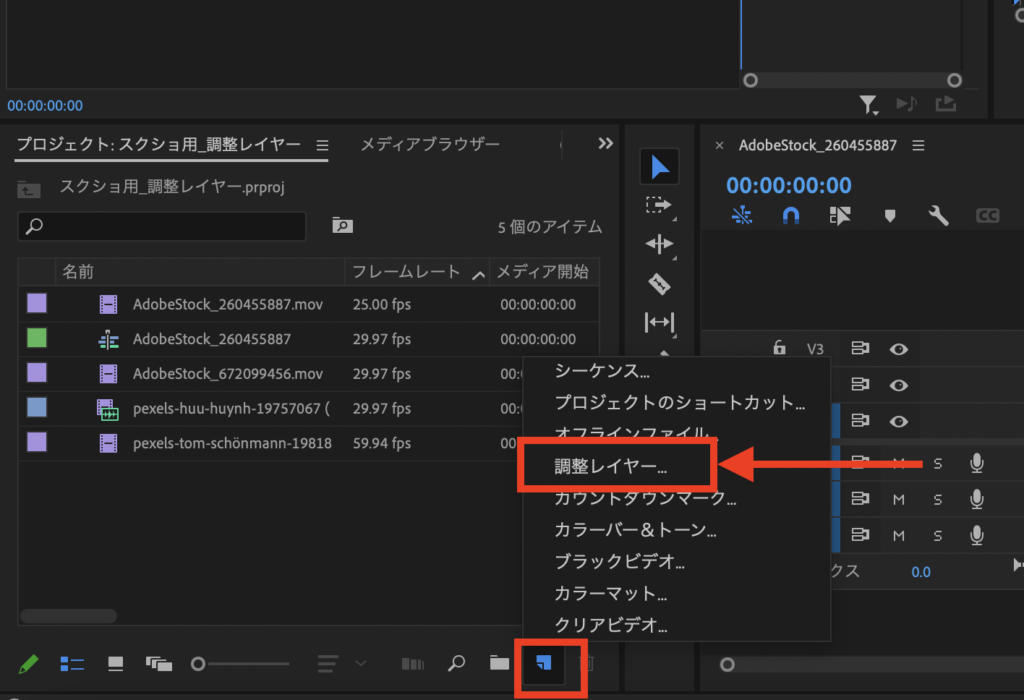
動画素材を入れるプロジェクトパネルの右下の”新規項目”という欄をクリックします。
その中に調整レイヤーがあるので、それをクリックすると作成できます。
調整レイヤーを作成する②
もう一つの調整レイヤーの作成方法を紹介します。
プロジェクトパネルをアクティブにした状態で、[ファイル]→[新規]→[調整レイヤー]をクリックすることで調整レイヤーを作成できます。
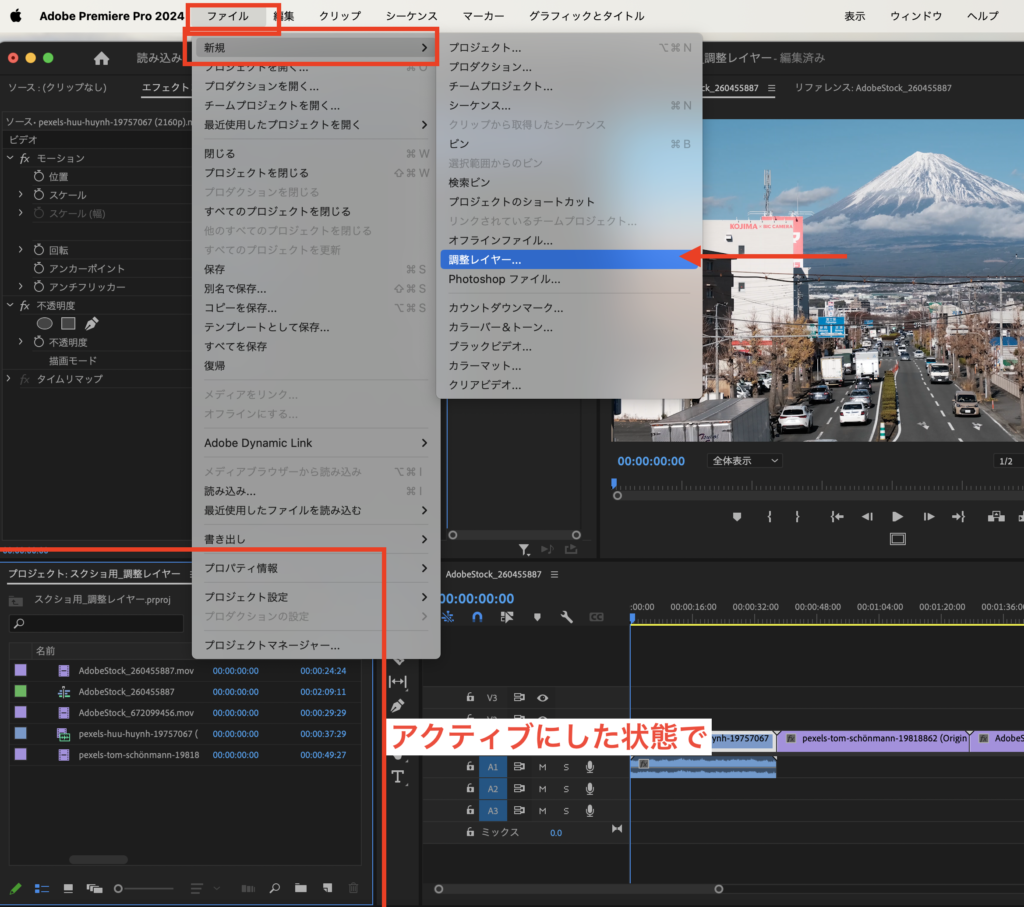
プロジェクトパネルをアクティブ(クリックする)しないと、調整レイヤーがグレーになり作成することができません!
必ず、プロジェクトパネルをクリックしてから新規から作成してください!
STEP2 調整レイヤーのサイズを設定する
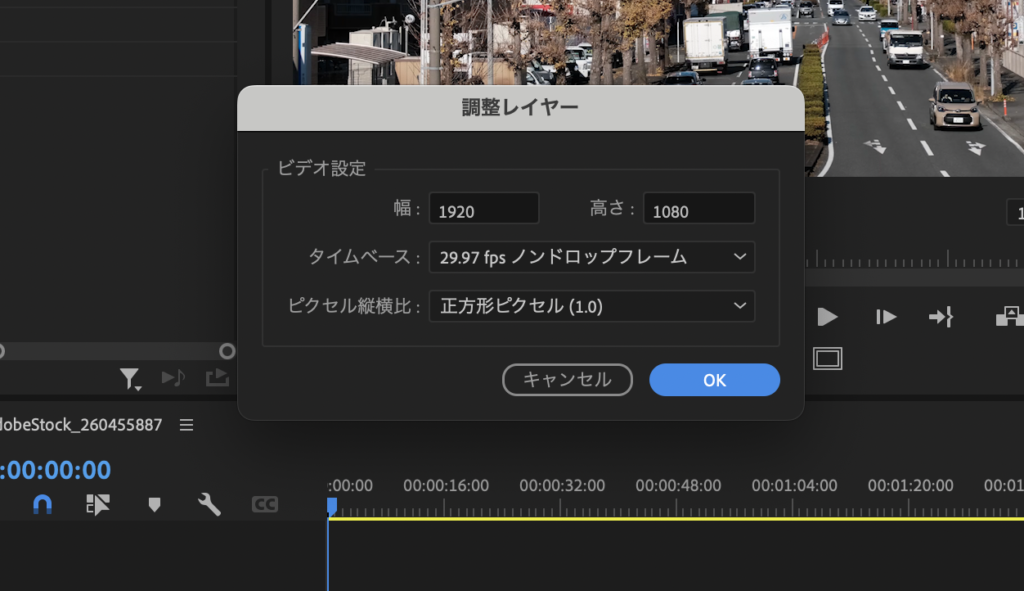
「調整レイヤー」というダイアログボックスが開きます。幅、高さ、タイムベースなどの設定がシーケンス設定と一致していることを確認してください。 「OK」をクリックして調整レイヤーを作成します。
STEP3 調整レイヤーをシーケンス状に移動させる
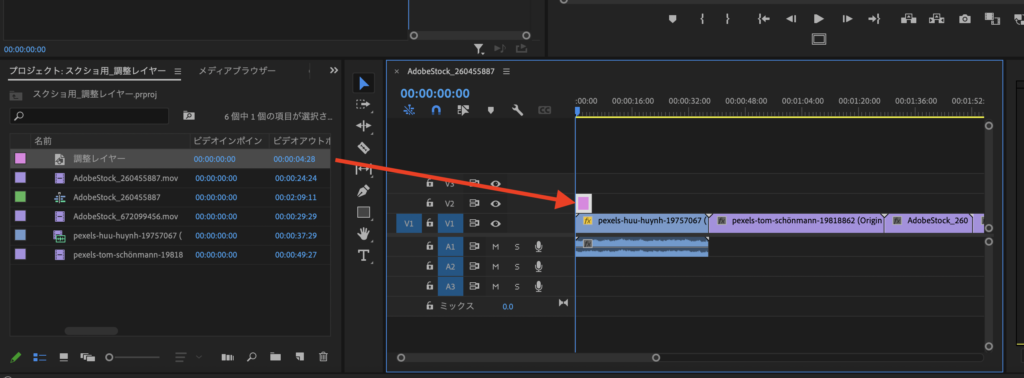
プロジェクトパネルに調整レイヤーが表示されるはずです。 タイムラインパネルのビデオクリップの上にある新しいトラックをクリックしてドラッグします。 ビデオクリップの上にトラックがない場合は、調整レイヤーをタイムラインにドラッグすると、Premiere Pro によって自動的にトラックが作成されます。
STEP4 調整レイヤーを拡張させる
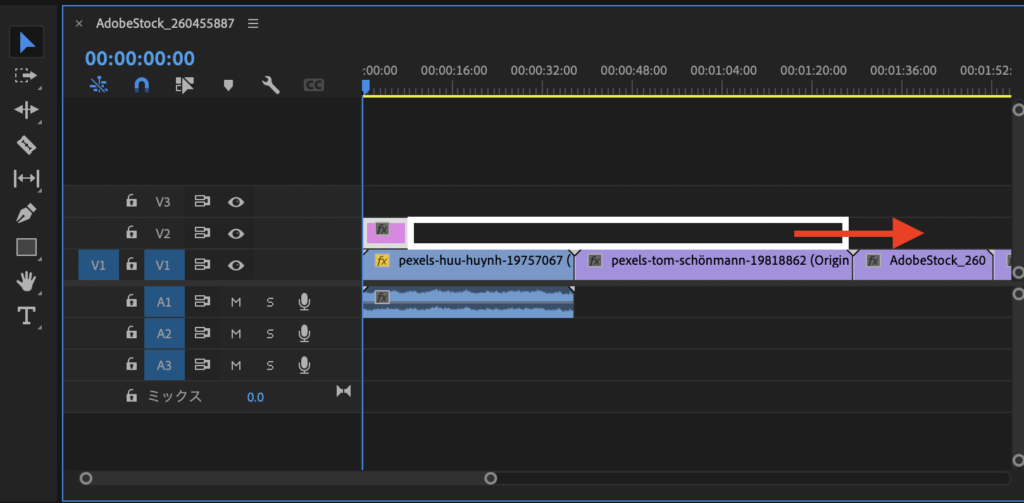
デフォルトでは、調整レイヤーは比較的短くなっています。エフェクトをより長い期間に適用するには、タイムラインで調整レイヤーを選択し、その端をドラッグしてクリップの目的の範囲にまで広げます。
STEP5 調整レイヤーにエフェクトを追加する
タイムラインで調整レイヤーを選択した状態で、エフェクトパネルに移動します。表示されない場合は、[ウィンドウ] →[エフェクト] をクリックして開きます。 調整レイヤーに適用するエフェクトを選択します。この際は、「エフェクト」パネルでエフェクトをダブルクリックするか、タイムラインの調整レイヤーにエフェクトをドラッグするとできます。 「エフェクトコントロール」パネルで追加したエフェクトの設定を調整します。
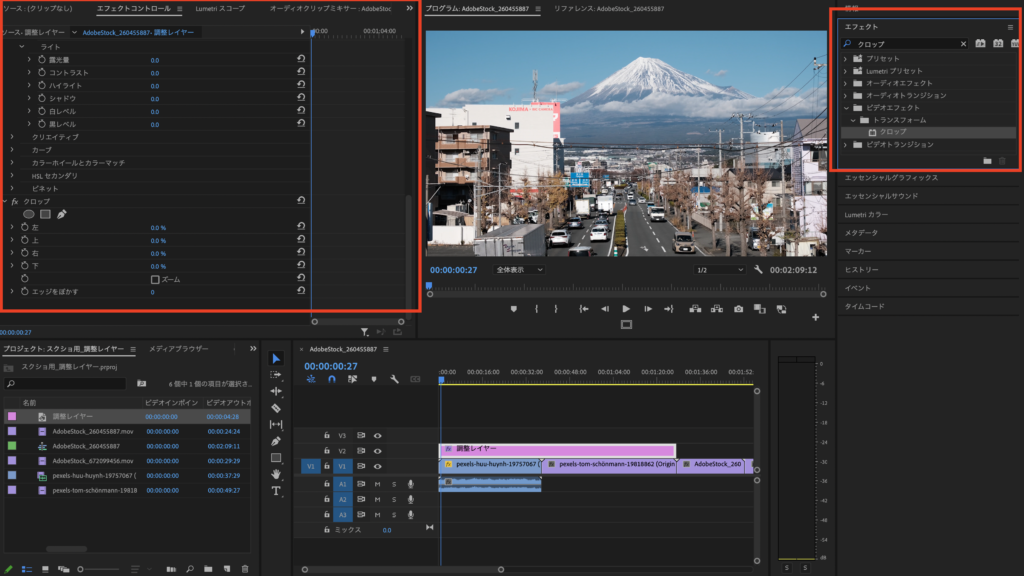
これで完成です!この調整レイヤーは、追加されたエフェクトをタイムライン内でその下にあるすべてのクリップに適用します。
調整レイヤーを使う場面
私が動画編集をしている時に、調整レイヤーを使う場面を紹介します。
色調整をする時 Lumetri カラー
複数の動画素材に同じ色調補正を適用したい場合、調整レイヤーを使用します。例えば、フィルターやカラーグレーディングを調整レイヤーに追加することで、全体の色調整を一括で変更することができます。これにより、各クリップごとに手動で補正を行わずに済むので、動画編集の効率化が行えます。
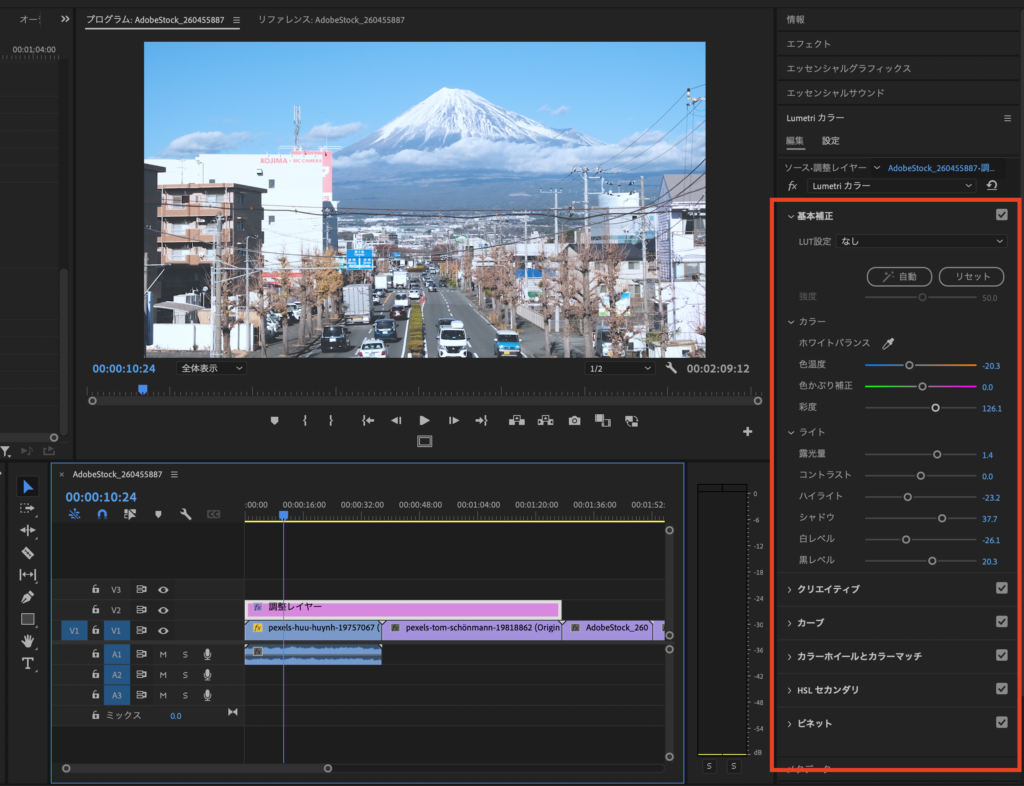
調整レイヤーが入っているトラックの目のアイコンをクリックすることで、色調整する前と後を比較することができるので、修正するのに便利です。

クロップで帯をつける時
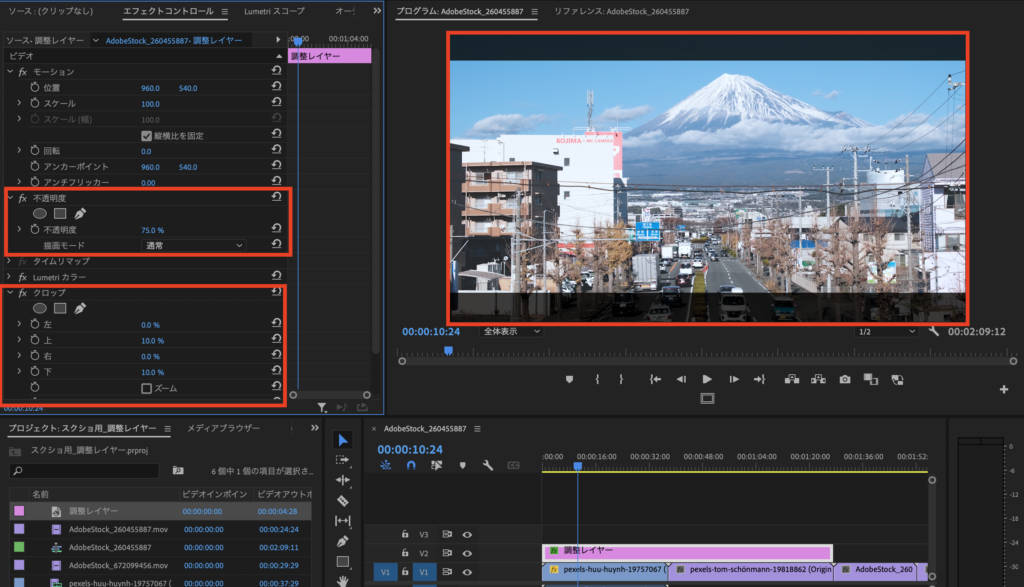
動画に縦の帯を追加したい場合、調整レイヤーを使用します。調整レイヤーにエフェクトからクロップ効果を適用し、帯の部分を隠したり表示したりすることができます。また、この方法を使えば、オリジナルのビデオ素材を変えることなく、帯を追加することができます。
クロップを追加して、不透明度を調整することで、字幕用の幅を設けることもできます。
エフェクトの見える化
動画編集をしていて、エフェクトを多くかける場合、どのエフェクトがかかっているかわからなくなる時があります。複数の調整レイヤーを使用している場合は、それぞれの目的に基づいて名前を付けると便利です(例:「色調整」、「クロップ」など)。調整レイヤー状で右クリックして、名前を変更を選択することで、調整レイヤーの名前を変更することができます。
これにより、シーケンスがより整理され、動画編集がさらに効率的になります。

まとめ
調整レイヤーは、Premiere Proにおける動画編集においてとても重要な機能です!
複数のクリップに渡るエフェクトをかけたい場合はすぐに調整レイヤーを使い、作業するのをお勧めします!
コメント