
作った動画を逆再生したい時、そしてループさせたい時ってありませんか?
動画を逆再生させる方法を紹介します。
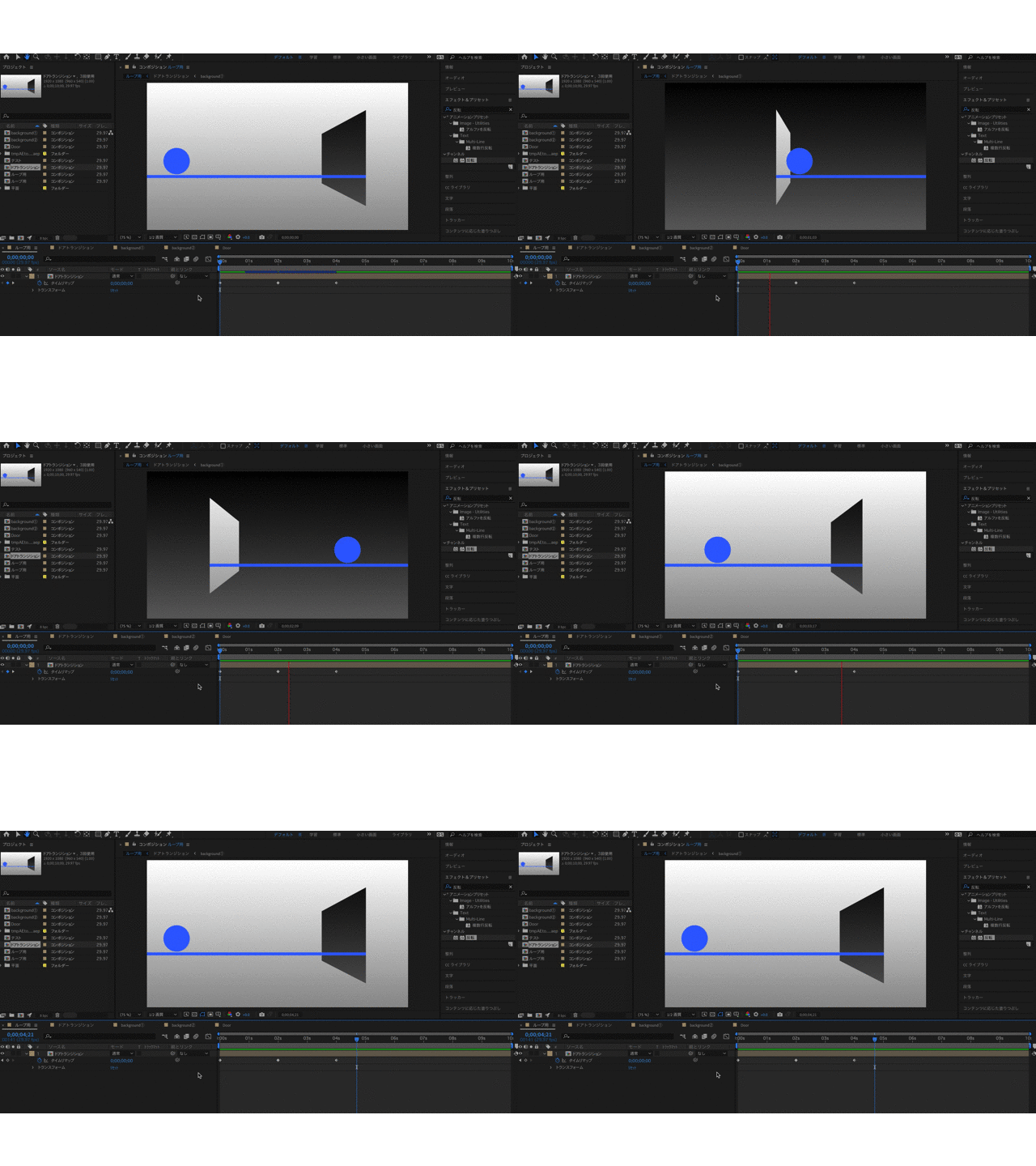
イメージはこのようになります。
2秒かけてボールが移動し、2秒かけてボールが逆再生し、2秒かけてボールが移動し・・・というような動画に
なっています。
この動画の作り方はこちらのリンクを参照してください。
作った動画を逆再生させる方法
逆再生、ループさせる前の動画はこちらになります。
2秒でボールがドアを通り、ドアを通った瞬間に背景が変わるようなトランジション動画になっています。
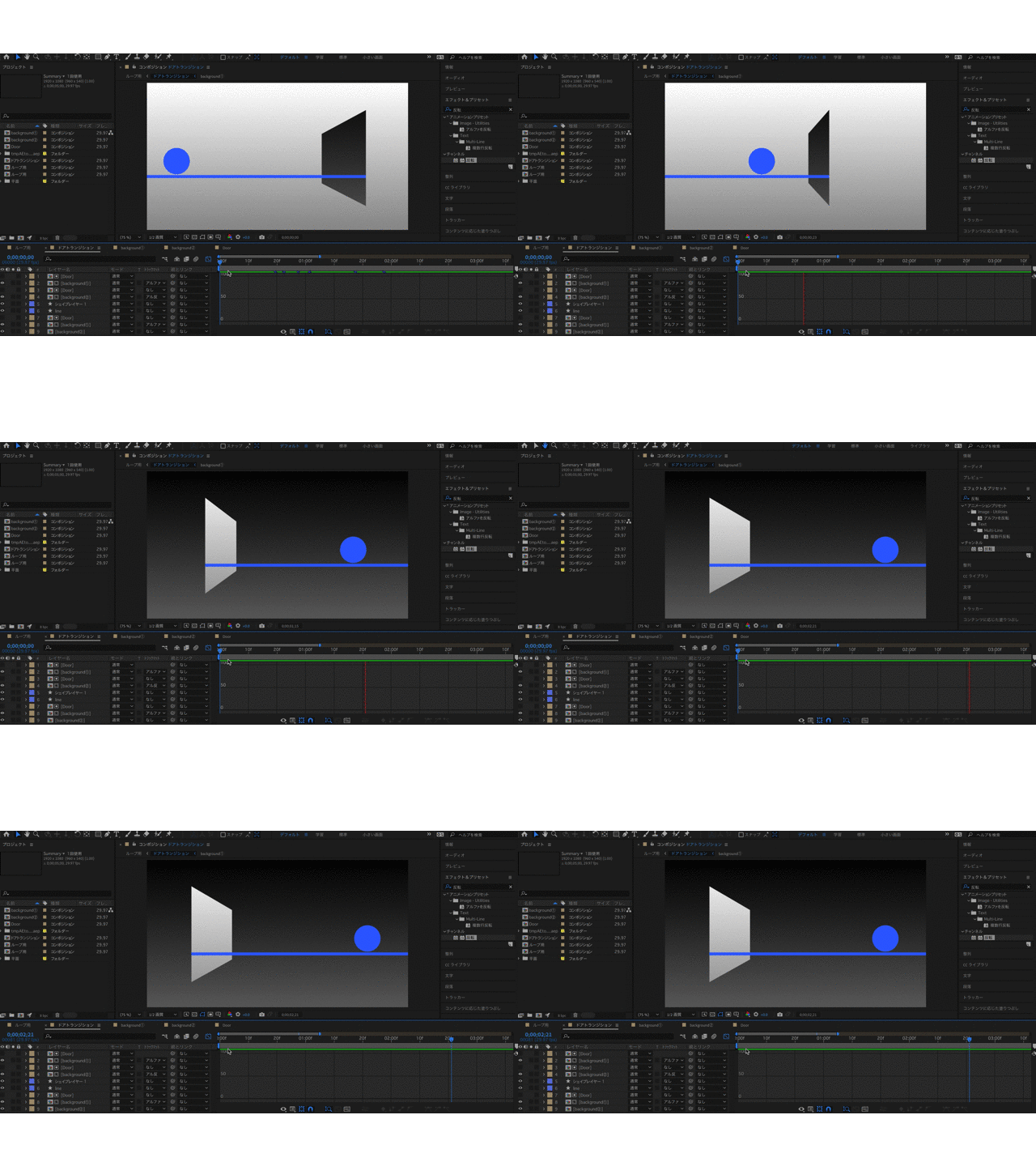
2秒後からボールが戻り、最初のスタートに戻るように逆再生させます。
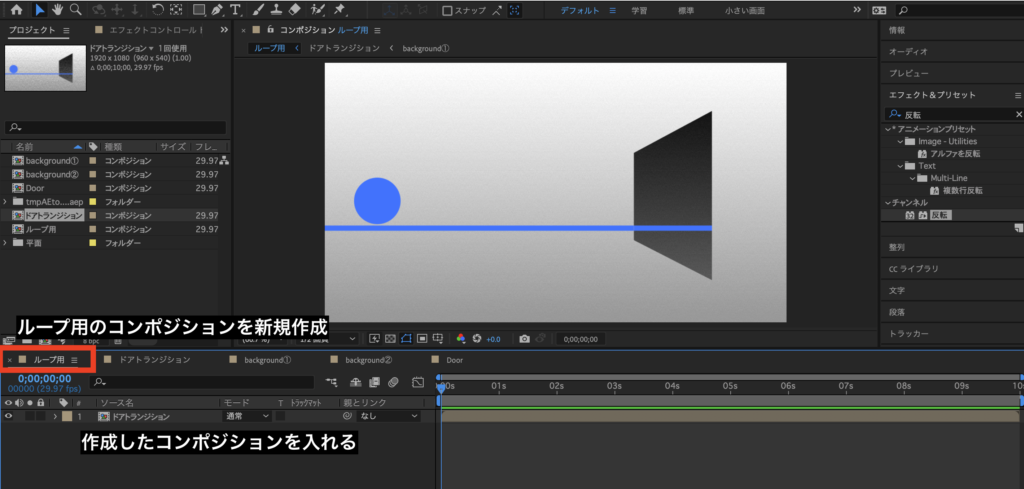
①ループ用のコンポジションを新規作成し、逆再生させたいデータを入れます。
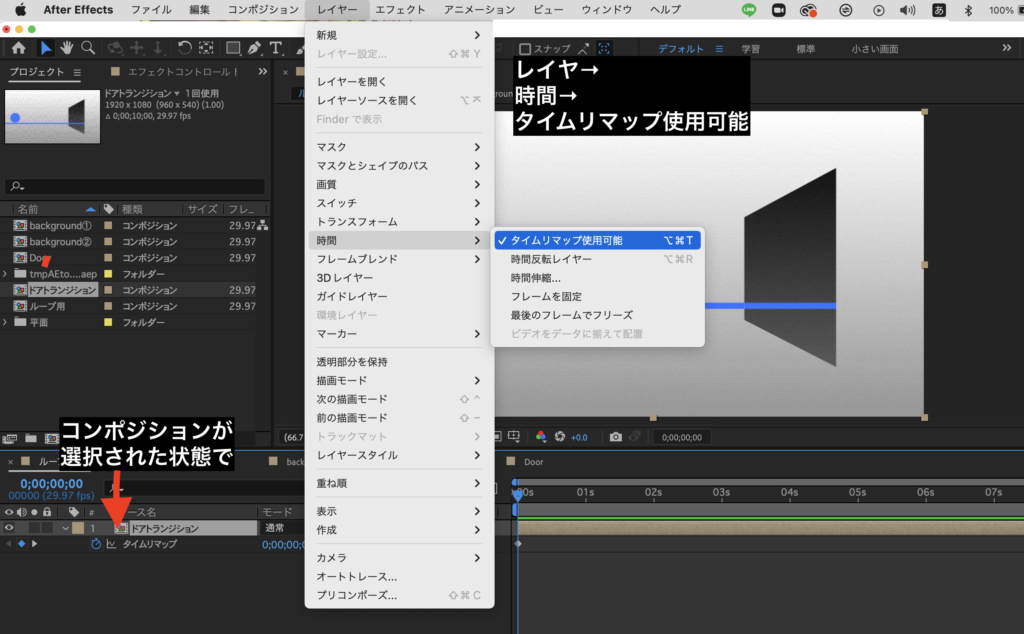
②コンポジションが選択された状態で、「レイヤー」 → 「時間」 → 「タイムリマップ使用可能」を
選択します。
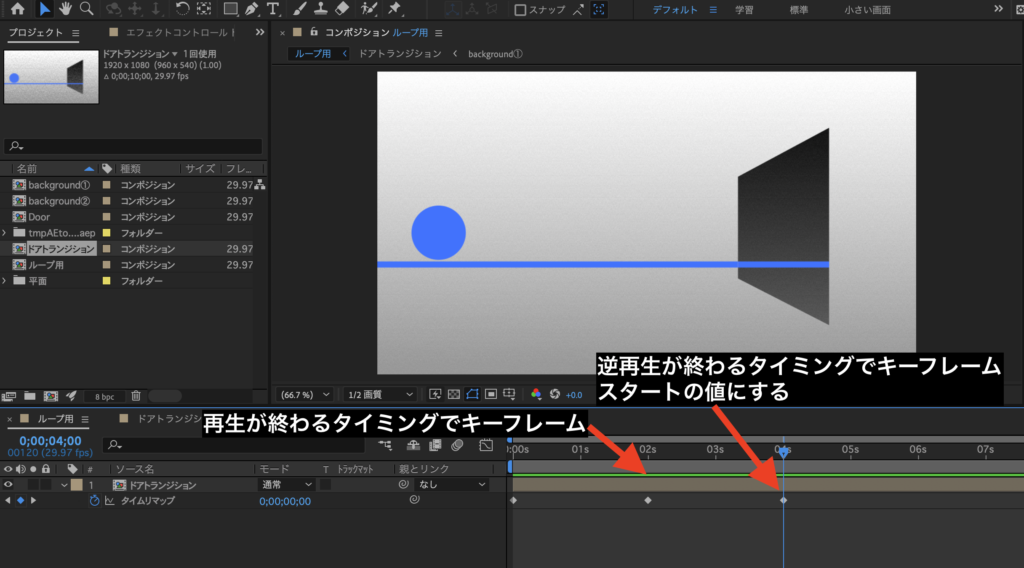
③1回目の再生が終わる2秒後にキーフレームでを打ちます。
逆再生が終わる、4秒後にキーフレームを打ち、タイムリマップの値を0秒の時点の「0;00;00;00」の値にしま
す。
これをすることで2秒後から、逆再生が始まるようになります。
できた動画がこちらになります。2秒かけてボールが移動し、そこから逆再生が始まり、元の場所に移動するよ
うな動画になりました。
※タイムリマップを押した時、コンポジションの最後にキーフレームがある場合があります。
このキーフレームを消さないと、途中で速度が変わってしまうので注意してください
タイムリマップを使用することで、逆再生することができます。
みなさんも是非触ってみてください。
動画をループさせたい場合
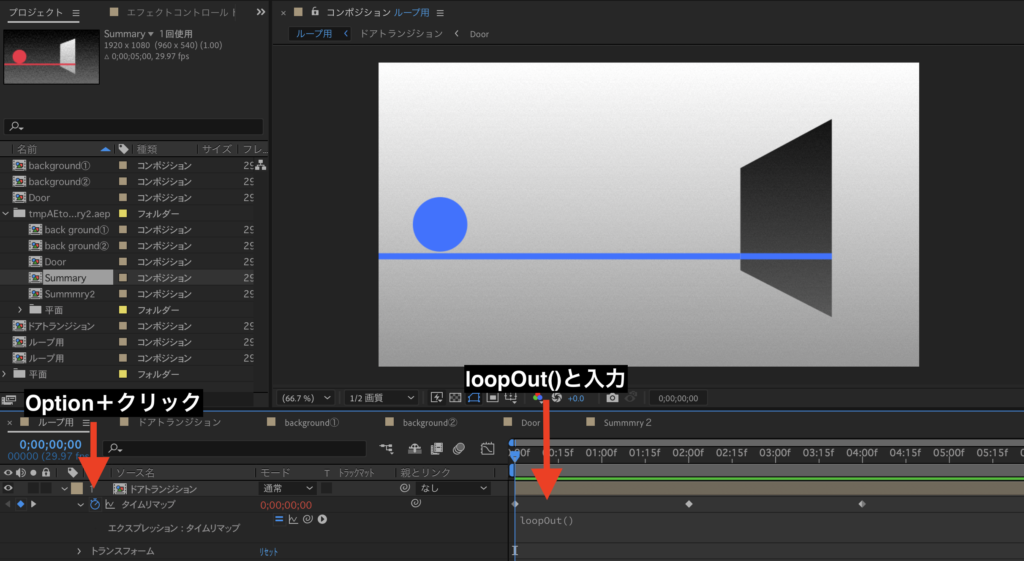
タイムリマップの時計ボタンを「Option+クリック」でエクスプレッションを追加します。
先ほどの逆再生の時のように、0秒、2秒、4秒の3つにキーフレームがある場合は、「loopOut()」と打つこと
で、再生と逆再生を繰り返すループ動画になります。
0秒と2秒だけにキーフレームがある場合は、「loopOut(“pingpong”)」と打つことで、ループ動画にすること
ができます。
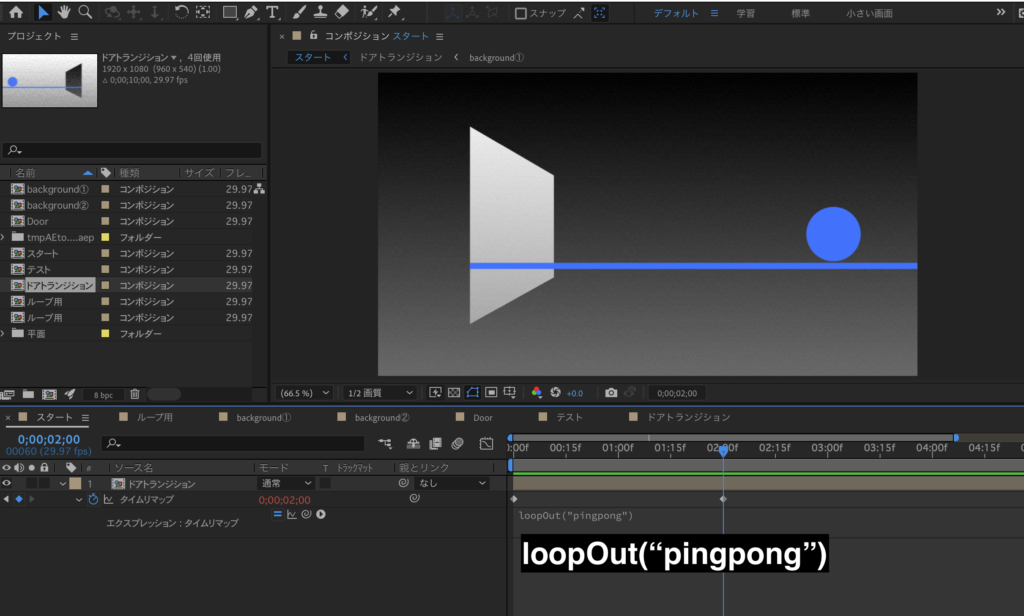
loopOutの”O”が小文字だったり、()ないの””ダブルコロンがない場合はエラーが出ますので注意してください!
まとめ
タイムリマップを利用することで、逆再生やループ再生をすることができます。
是非みなさんも触ってみてください!
コメント